Ecrã TV
Mostrar as suas angariações em direto numa TV
A formação para dar vida às suas angariações perante toda a gente, durante os seus eventos ou na receção das suas instalações.
- 5 módulos · 10 min
- 1 ficha prática para descarregar
- 7 artigos para ir mais longe
Apresentação
Conteúdo da formação
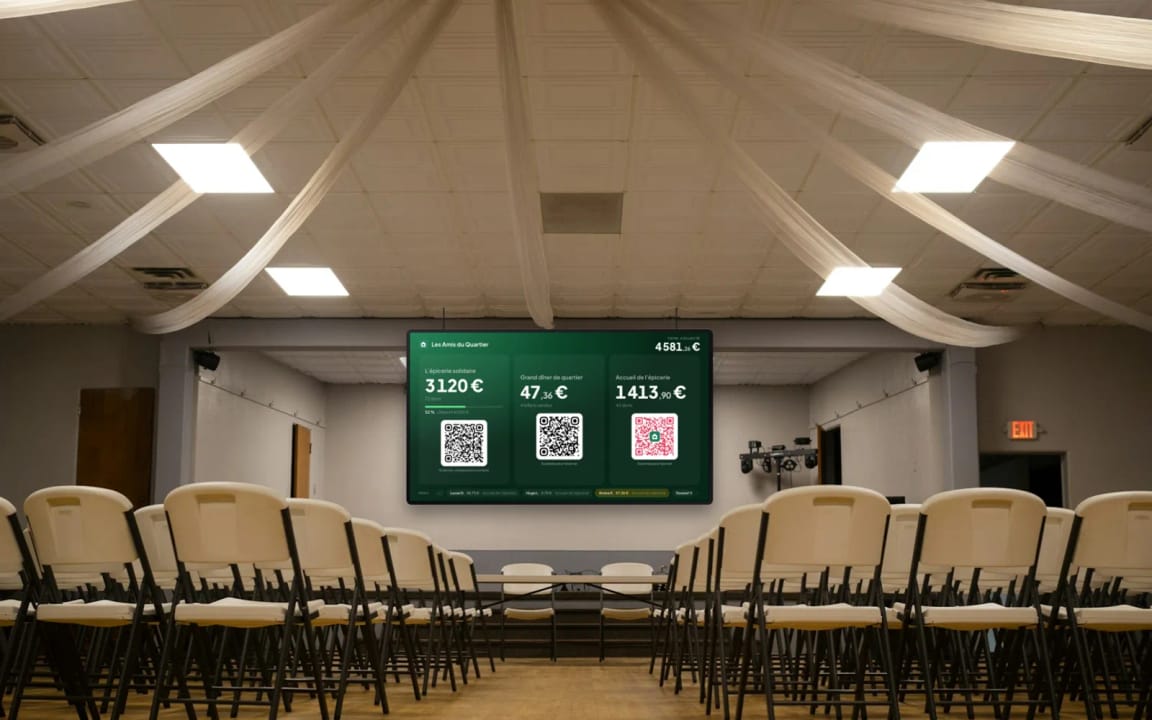
Durante uma gala, um jantar solidário ou na receção, mostre as suas angariações numa TV: os montantes sobem a cada donativo, os seus códigos QR estão no ecrã e cada doador é agradecido em direto.
- Criar um ecrã com as suas angariações, eventos, adesões, loja e códigos QR
- Personalizá-lo e abri-lo em qualquer TV, sem conta
- Compreender o que a sala vê quando chega um donativo
Módulo 1
Criar um ecrã
Escolha o que a TV mostra: uma angariação, várias, ou toda a associação.
Conteúdo do módulo · 2 min
- Abrir «Visualização na TV»
- Dar nome ao ecrã
- Escolher as angariações a mostrar
- Ver a TV a ser construída em direto
Conteúdos que podem interessá-lo
Ver o passo a passo (5 passos)
- 1
Abra a visualização na TV
Na parte inferior do menu, carregue em Visualização na TV e depois em Criar um ecrã (ou Novo ecrã, se já tiver um).
- 2
Dê um nome ao ecrã
No topo, ao lado do lápis, dê-lhe um nome para o encontrar: «Gala de 20 de novembro», «Receção»…
- 3
Escolha as angariações
À esquerda, carregue nas angariações, eventos, adesões, lojas ou códigos QR a apresentar: cada um torna-se um bloco, com o seu montante e o seu código QR. Toda a associação apresenta um único contador com tudo o que recebe. Seis blocos no máximo por ecrã.
- 4
Veja a pré-visualização
À direita, a TV constrói-se diante dos seus olhos, com os montantes reais.
- 5
Crie o ecrã
Carregue em Criar o ecrã: aparece na lista, em direto.
Dica
Um ecrã por utilização: um para a gala com os projetos da noite, outro para a receção com toda a associação.
Módulo 2
Personalizar o ecrã
Títulos, objetivos, fotografias e textos, ordem dos blocos, fotografia de fundo, cores: uma TV à imagem do seu evento.
Conteúdo do módulo · 3 min
- Alterar o título, o objetivo e a fotografia de um bloco
- Adicionar uma fotografia ou um texto: uma mensagem de boas-vindas, os seus voluntários, os seus parceiros
- Organizar os blocos arrastando-os
- Pôr uma fotografia em fundo, ajustar a sua visibilidade e a tonalidade
- Aumentar o logótipo e o nome da associação
Conteúdos que podem interessá-lo
Ver o passo a passo (8 passos)
- 1
Abra o ecrã
Na lista, carregue na miniatura do ecrã, ou em … e depois em Editar.
- 2
Carregue num bloco
Carregue num bloco na pré-visualização: as suas definições abrem-se à esquerda.
- 3
Título, objetivo e fotografia
Altere o Título apresentado (60 caracteres no máximo; vazio, o bloco não tem título) e o Objetivo: aparece uma barra de progresso. Uma Fotografia de fundo? Fica por trás do montante e do código QR, sob um véu que mantém o texto legível.
- 4
O texto por baixo do código QR
Por predefinição, «Digitalize para doar» (ou reservar, aderir, encomendar). Escreva o seu próprio em Texto por baixo do código QR, com 40 caracteres no máximo. O interruptor Código QR remove o código QR do bloco.
- 5
Um bloco «Fotografia ou texto»
Na parte inferior da coluna, em Fotografia ou texto, carregue em Adicionar (ou na caixa vazia da TV). Dê-lhe um Título apresentado, um Texto (200 caracteres no máximo) e uma fotografia: recorte-a no formato do seu lugar na TV (Preencher o quadro), ou mantenha-a inteira (Imagem inteira). Este bloco não conta em nenhum montante.
- 6
Organize os blocos
Agarre um bloco na TV e arraste-o para o novo lugar: os outros deslocam-se para lhe dar espaço. Um simples clique abre sempre as suas definições.
- 7
As definições do ecrã
Em Definições: Total geral, Últimos donativos, Primeiros nomes dos doadores, Número de donativos. Depois o Aspeto: o Fundo (uma Cor, ou uma Fotografia recortada, com a Visibilidade da fotografia e dos cartões), a Tonalidade e a Intensidade, a cor do Objetivo, o Tamanho do logótipo e do nome e o Tamanho dos códigos QR.
- 8
Guardar
Logo na primeira alteração, a barra superior fica azul. Carregue em Guardar: as TV ligadas atualizam-se sozinhas. Sai sem guardar? A Donoor pergunta-lhe primeiro.
Dica
Os montantes apresentados são os que a associação recebe: custos bancários e reembolsos deduzidos.
Módulo 3
Mostrar o ecrã na TV
Um link para abrir na TV: sem conta, sem aplicação, sem equipamento a comprar.
Conteúdo do módulo · 1 min
- Copiar o link do ecrã
- Abri-lo na TV
- Passar para ecrã inteiro
Conteúdos que podem interessá-lo
Ver o passo a passo (4 passos)
- 1
Copie o link
Na lista, carregue em … e depois em Copiar o link: um endereço curto em donoor.org/tv/…
- 2
Abra-o na TV
No navegador de uma TV ligada à internet, ou de um computador ligado à TV por cabo HDMI. O botão Abrir abre-o no computador em que está.
- 3
Passe para ecrã inteiro
Mexa o rato: o botão Ecrã inteiro aparece no topo. Depois desaparece, juntamente com o cursor.
- 4
Deixe a funcionar
A TV impede que o ecrã entre em suspensão quando o navegador o permite, volta a ligar-se sozinha se a internet falhar e relê os montantes a cada minuto.
Dica
O link basta: não há conta para iniciar sessão na TV. Guarde-o para si, como uma chave: pode desativá-lo ou alterá-lo a qualquer momento.
Módulo 4
Donativos em direto
O que a sala vê quando alguém digitaliza e doa: o montante sobe e o doador é agradecido.
Conteúdo do módulo · 2 min
- A leitura do código QR da TV
- O donativo que chega: o montante e a linha «Obrigado»
- Vários donativos de uma vez, os donativos elevados a dourado
- Os reembolsos
Conteúdos que podem interessá-lo
Ver o passo a passo (6 passos)
- 1
Digitalizar a TV
Cada bloco tem o seu código QR. Aponte-lhe a câmara do telemóvel: a página de donativo abre-se, sem aplicação.
- 2
A doar
Apple Pay, Google Pay, cartão ou PayPal: bastam alguns segundos.
- 3
O donativo chega
Alguns segundos depois, o montante do bloco e o total sobem, e o doador passa sozinho para o centro da linha Obrigado: o seu primeiro nome, a inicial do apelido e o donativo.
- 4
Vários donativos de uma vez
Formam fila: cada um passa ao centro à sua vez.
- 5
Os donativos elevados
Um donativo bem acima da média dos últimos donativos aparece a dourado.
- 6
Um reembolso
O montante desce, com um breve flash vermelho, em direto.
Dica
Um doador que escolheu o anonimato aparece como «Um doador». Para ocultar todos os primeiros nomes, desative Primeiros nomes dos doadores nas Definições.
Módulo 5
Gerir os seus ecrãs
A TV de um código QR com um clique, um link a desativar ou alterar, um ecrã a eliminar.
Conteúdo do módulo · 2 min
- A TV de um código QR, a partir da página Códigos QR
- Desativar e depois reativar um link
- Criar um novo link
- Eliminar um ecrã
Conteúdos que podem interessá-lo
Ver o passo a passo (4 passos)
- 1
A partir de um código QR
Na página Códigos QR, o botão de ecrã de um código QR (Mostrar numa TV) cria a sua TV, com o respetivo design, e abre-a. Depois aparece em Visualização na TV.
- 2
Desative o link
Carregue em … e depois em Desativar o link: a TV mostra «Ecrã desativado». Reativar o link volta a ligá-la, com o mesmo link.
- 3
Altere o link
Partilhou um link por engano? Novo link: o antigo deixa de funcionar de imediato, em todas as TV.
- 4
Elimine um ecrã
Eliminar remove o ecrã. As suas angariações e os seus donativos não são afetados.
Dica
Para criar um ecrã, um membro da equipa tem de poder ver os montantes.
Tem dúvidas? Respondemos-lhe
É preciso uma conta Donoor na TV?
Não. O link do ecrã basta: abre-se no navegador da TV, ou do computador ligado a ela, sem iniciar sessão.
Que TV é preciso?
Qualquer ecrã com um navegador de internet: uma TV ligada à internet, ou uma TV ligada a um computador por cabo HDMI. Um videoprojetor também funciona.
Os donativos chegam mesmo em direto?
Sim: alguns segundos depois do pagamento, o montante sobe em todas as TV abertas no ecrã. Se a internet falhar, a TV volta a ligar-se sozinha e atualiza-se.
O link é seguro?
O link é secreto e impossível de adivinhar. Mostra apenas o que escolheu apresentar, e pode desativá-lo ou substituí-lo a qualquer momento.
Quantas TV podem mostrar o mesmo ecrã?
Quantas quiser: abra o mesmo link em várias TV, e todas se movem ao mesmo tempo.
A visualização na TV é paga?
Não, é gratuita, como o resto da Donoor.
Tem alguma pergunta? Falemos.
30 minutos em videochamada para descobrir a Donoor, colocar as suas perguntas e configurar a sua associação em conjunto.
Gratuito, sem compromisso