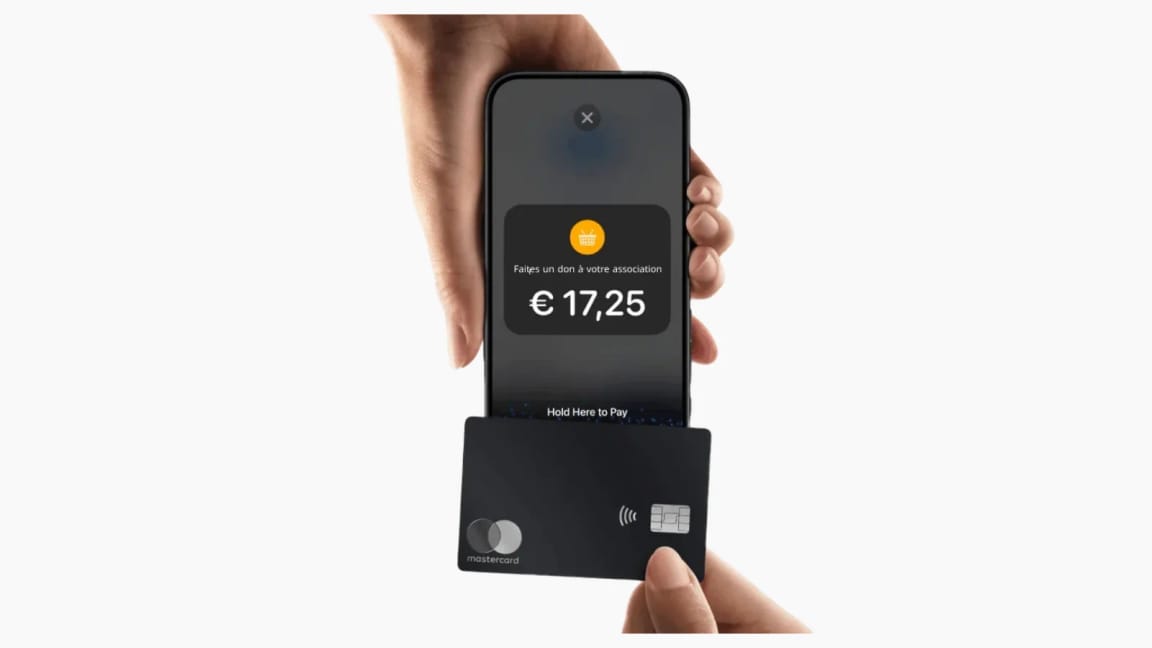
Tap to Pay
Cobrar com Tap to Pay
A formação para seguir ao seu ritmo, para cobrar donativos por cartão presencialmente, com a aplicação Donoor.
- 7 módulos · 12 min
- 1 ficha prática para descarregar
- 10 artigos para ir mais longe
Apresentação
Conteúdo da formação
O seu telemóvel torna-se um terminal de pagamento: introduza o montante, o doador aproxima o cartão e fica pago. Sem leitor, sem subscrição, em iPhone e Android.
- Ativar o Tap to Pay na aplicação Donoor
- Cobrar um donativo e enviar o recibo ao doador
- Cobrar mais de 50 €: o código do cartão
- Cobrar para uma angariação, um bilhete, uma adesão ou a loja
- Dar aos seus voluntários a permissão para cobrar
Módulo 1
Porquê o Tap to Pay?
Um terminal de pagamento é caro e fica esquecido na sede. O seu telemóvel, esse, está sempre no bolso.
Conteúdo do módulo · 1 min
- O que é o Tap to Pay
- Os cartões e os telemóveis aceites
- O que é preciso antes de começar
Conteúdos que podem interessá-lo
Ver o passo a passo (3 passos)
- 1
Um terminal no seu telemóvel
O Tap to Pay permite cobrar cartões bancários sem contacto diretamente no seu telemóvel, com a aplicação Donoor. O doador aproxima o cartão, o telemóvel ou o relógio.
- 2
Os meios de pagamento aceites
Os cartões Visa, Mastercard e CB, bem como Apple Pay e Google Pay.
- 3
O que precisa
Uma conta Stripe ligada à Donoor e um iPhone XS ou mais recente (iOS 16.4 no mínimo) ou um telemóvel Android compatível com pagamento sem contacto.
Módulo 2
Ativar o Tap to Pay
Basta alguns segundos, uma única vez por telemóvel.
Conteúdo do módulo · 1 min
- Instalar a aplicação Donoor
- Ativar o Tap to Pay
- Autorizar a localização
Conteúdos que podem interessá-lo
Ver o passo a passo (3 passos)
- 1
Instale a aplicação
Descarregue a aplicação Donoor na App Store ou no Google Play e depois inicie sessão com a sua conta.
- 2
Ative o Tap to Pay
Carregue em Cobrar, o botão central da barra inferior, e depois em Ativar Tap to Pay. Se a Stripe ainda não estiver ligada, a aplicação propõe-lhe Ligar a Stripe.
- 3
Autorize a localização
Autorize a localização precisa: é exigida para os pagamentos sem contacto. Se a recusou, Abrir definições leva-o ao sítio certo.
Módulo 3
Cobrar um donativo
Introduza o montante, apresente o telemóvel e fica pago em poucos segundos.
Conteúdo do módulo · 1 min
- Introduzir o montante
- Adicionar as taxas
- Cobrar o cartão
Conteúdos que podem interessá-lo
Ver o passo a passo (3 passos)
- 1
Introduza o montante
Introduza o montante no teclado numérico ou use os atalhos de 5 €, 10 €, 20 € e 50 €.
- 2
Adicione as opções
O botão Taxas acrescenta as taxas ao montante para que a associação receba 100 % do donativo. O botão Donativo permite escolher para que está a cobrar (ver o módulo seguinte).
- 3
Cobre
Carregue em Tap to Pay no iPhone (ou Cobrar no Android) e apresente o telemóvel ao doador. Ele aproxima o cartão, o telemóvel ou o relógio: o pagamento é aceite em poucos segundos.
Dica
Segure o telemóvel na horizontal, com o ecrã virado para o doador: o cartão é lido na parte de cima do telemóvel, perto da câmara.
Módulo 4
Mais de 50 €: o código do cartão
Acima de 50 €, o banco pede o código do cartão: o doador digita-o no seu telemóvel, em total confidencialidade.
Conteúdo do módulo · 2 min
- Quando o código é pedido
- O doador digita o código no seu telemóvel
- Apple Pay e Google Pay: sem código
Ver o passo a passo (3 passos)
- 1
Cobre como de costume
Introduza o montante, carregue em Tap to Pay no iPhone (ou Cobrar no Android) e apresente o telemóvel: o doador aproxima o cartão.
- 2
Estenda-lhe o telemóvel
Num pagamento superior a 50 €, o ecrã mostra Introduza o código: o doador digita os 4 algarismos e depois OK. O código não é apresentado nem é transmitido à associação.
- 3
O pagamento é validado
Aparece «Concluído» e depois o ecrã de sucesso, tal como para um montante pequeno.
Dica
O código também pode ser pedido abaixo de 50 €, após vários pagamentos sem contacto: é o banco do doador que decide. Com Apple Pay ou Google Pay (telemóvel, relógio), não há código: ele valida com Face ID ou com a impressão digital.
Módulo 5
Cobrar tudo o que oferece
Um donativo livre, uma angariação, um bilhete, uma adesão ou artigos da loja: tudo se cobra com o mesmo gesto, e cada pessoa sai com os seus recibos.
Conteúdo do módulo · 3 min
- Escolha para que está a cobrar
- Bilhetes, adesões e artigos da loja
- O código QR dos recibos
Conteúdos que podem interessá-lo
Ver o passo a passo (5 passos)
- 1
Escolha para que está a cobrar
Em Cobrar, carregue no botão Donativo por baixo do montante: Cobrar para mostra o donativo livre, as suas angariações, os seus eventos, as suas adesões e a sua loja. Deslize cada linha para ver tudo, ou pesquise pelo nome.
- 2
Uma angariação
Carregue na angariação, introduza o montante e cobre: o donativo soma-se ao total da angariação.
- 3
Um bilhete ou uma adesão
Carregue no evento ou na fórmula, introduza o nome e o e-mail da pessoa, escolha o preço e depois em Cobrar com cartão e confirme: o resumo aparece, pronto para Tap to Pay no iPhone. Os bilhetes ou o cartão de membro são enviados por e-mail.
- 4
A loja
Carregue na loja, adicione os artigos com a respetiva opção (tamanho, cor…) e depois em Avançar para pagamento.
- 5
Os recibos do pagador
Depois do pagamento, carregue em Sim: aparece um código QR. O pagador lê-o com a câmara do telemóvel e encontra o seu pagamento em donoor.org: o comprovativo de pagamento e, se a sua associação o emitir, o recibo de donativo. Pode também recebê-los por e-mail.
Dica
O pagador pede o recibo depois? No ecrã de sucesso, carregue em Mostrar o código QR.
Módulo 6
O recibo de donativo e o acompanhamento dos donativos
O doador sai com o seu recibo, e o donativo aparece de imediato no seu painel.
Conteúdo do módulo · 2 min
- Entregar o recibo ao doador
- O recibo de donativo
- Encontrar os donativos cobrados
Conteúdos que podem interessá-lo
Ver o passo a passo (4 passos)
- 1
Entregue o recibo
Depois do pagamento, carregue em Sim: o doador lê o código QR com o seu telemóvel e encontra o seu donativo, o comprovativo de pagamento e o recibo de donativo, se a sua associação os emitir. Também pode introduzir o e-mail dele para lhos enviar.
- 2
O recibo de donativo
Na página, o doador carrega em Obter o meu recibo de donativo e indica a sua morada (uma única vez; fica guardada para os seus próximos donativos): o recibo fica pronto a descarregar e chega de imediato por e-mail, em PDF.
- 3
Encontre o donativo
No painel, abra Angariação › Donativos e filtre pela origem Tap to Pay: cada cobrança aparece aí com a data e o montante.
- 4
Receba o dinheiro
Os donativos cobrados com Tap to Pay seguem o mesmo percurso dos seus donativos online: são transferidos automaticamente para a conta bancária da associação.
Módulo 7
Deixar os seus voluntários cobrarem
Vários voluntários podem cobrar ao mesmo tempo, cada um com o seu telemóvel.
Conteúdo do módulo · 2 min
- Convidar um voluntário para a equipa
- Dar-lhe a permissão Tap to Pay
- Preparar um dia de angariação
Conteúdos que podem interessá-lo
Ver o passo a passo (3 passos)
- 1
Convide o voluntário
Em Definições › Equipa, carregue em Convidar um membro e escolha a função Voluntário: pode cobrar com Tap to Pay, sem ver os montantes angariados nem as transferências.
- 2
Verificar a permissão
Carregue no membro para verificar se a permissão Tap to Pay está assinalada. Sem essa permissão, a aplicação mostra «Cobrança não autorizada».
- 3
Teste antes do dia D
Cada voluntário instala a aplicação, inicia sessão e faz um teste de 1 € antes do evento.
Tem dúvidas? Respondemos-lhe
Que telemóveis funcionam com o Tap to Pay?
No iPhone, um iPhone XS ou mais recente com iOS 16.4 no mínimo. No Android, um telemóvel compatível com pagamento sem contacto. São aceites os cartões Visa, Mastercard e CB, Apple Pay e Google Pay.
É preciso comprar um terminal de pagamento?
Não. O telemóvel basta: o Tap to Pay funciona com a aplicação Donoor, gratuita, sem leitor nem subscrição.
Quanto custa um pagamento com Tap to Pay?
A Donoor não acrescenta nenhum custo extra às cobranças com Tap to Pay. Aplicam-se as taxas de pagamento da Stripe, como em qualquer pagamento com cartão, e o doador pode optar por as cobrir.
O doador pode receber um recibo de donativo?
Sim, se a sua associação emitir recibos de donativo na Donoor: depois do pagamento, carregue em «Sim». O doador lê o código QR ou recebe os documentos por e-mail, incluindo o recibo de donativo.
Pode cobrar outra coisa além de um donativo?
Sim: uma angariação, um bilhete de evento, uma adesão ou artigos da sua loja. Carregue no botão «Donativo» por baixo do montante e escolha em «Cobrar para».
O doador tem de introduzir o código?
Acima de 50 € com um cartão sem contacto, sim: ele digita o código no seu telemóvel; este não aparece e a associação nunca o vê. O banco pode também pedi-lo abaixo de 50 €. Com Apple Pay ou Google Pay, não há código.
Tem alguma pergunta? Falemos.
30 minutos em videochamada para descobrir a Donoor, colocar as suas perguntas e configurar a sua associação em conjunto.
Gratuito, sem compromisso