Donoor AI
Far risparmiare tempo alla vostra associazione con Donoor AI
La formazione per affidare a Donoor AI ciò che Le porta via tempo, dal primo messaggio fino alla bozza pronta da pubblicare.
- 11 moduli · 20 min
- 1 scheda pratica da scaricare
- 15 articoli per approfondire
Presentazione
Il contenuto del corso
Create le vostre raccolte fondi, adesioni ed eventi in una frase, fate scrivere i vostri testi, trovate contributi e fate domande sui vostri numeri: Donoor AI prepara, Lei rilegge e conferma.
- Creare una raccolta fondi, un'adesione o un evento descrivendo il progetto con parole Sue
- Far scrivere titoli e testi, creare un logo e trovare contributi
- Fare domande sulle donazioni e sul conto, e passare la parola al team Donoor quando vuole
Modulo 1
Parlare con Donoor AI
Dove trovare Donoor AI, come fare una domanda e cosa chiederle.
Contenuto del modulo · 2 min
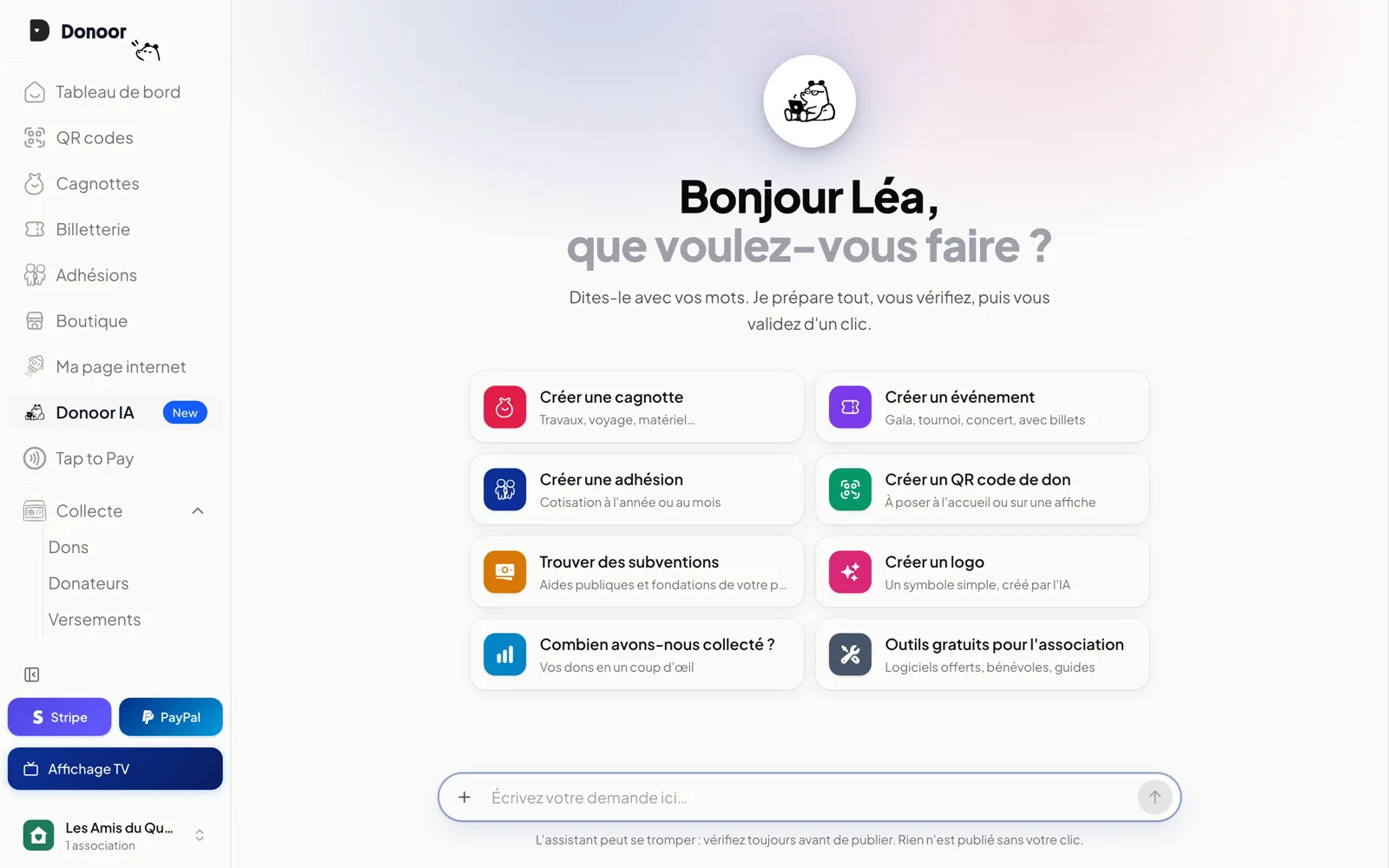
- Aprire la pagina Donoor IA dal menu
- Fare una domanda con parole Sue
- Trovare idee con «Cosa posso chiedere?»
- Ritrovare la stessa conversazione nel fumetto, in tutte le pagine
Contenuti che potrebbero interessarvi
Vedi la guida passo dopo passo (5 passaggi)
- 1
Apra Donoor IA
Nel menu a sinistra del pannello di controllo, clicchi su Donoor IA. Nelle altre pagine, il fumetto in basso a destra apre la stessa conversazione.
- 2
Scriva la Sua domanda
In Scrivete qui la vostra richiesta…, scriva come a un collega: «Come si attivano le ricevute fiscali?», «Prepara una raccolta fondi per…». Invii con la freccia.
- 3
Legga la risposta
Donoor AI risponde in pochi secondi, nella lingua in cui le scrive. Conosce la Sua associazione e controlla lo stato del Suo conto prima di rispondere; i suoi link aprono direttamente la pagina giusta.
- 4
Nessuna idea?
Clicchi su Cosa posso chiedere? sotto la barra: creare una raccolta fondi, un evento, un'adesione, un codice QR per le donazioni, trovare contributi, creare un logo, i Suoi numeri, strumenti gratuiti. Un clic invia la richiesta.
- 5
Aggiunga delle foto
Il + a sinistra della barra allega le Sue foto: diventano le immagini di ciò che Donoor AI prepara.
Consiglio
Donoor AI prepara, Lei decide: nulla viene pubblicato senza il Suo clic, e non tocca mai il denaro.
Modulo 2
Creare una raccolta fondi chattando
Descriva il progetto in una frase, con una foto: Donoor AI prepara tutta la raccolta fondi in bozza.
Contenuto del modulo · 2 min
- Chiedere una raccolta fondi
- Rispondere alle domande di Donoor AI
- Allegare una foto
- Creare la bozza e rileggerla
Contenuti che potrebbero interessarvi
Vedi la guida passo dopo passo (5 passaggi)
- 1
Chieda una raccolta fondi
Nella pagina Donoor IA, clicchi su Crea una raccolta fondi, oppure scriva «Vorrei creare una raccolta fondi per…».
- 2
Risponda con parole Sue
Donoor AI chiede solo ciò che manca: il progetto, l'importo da raggiungere, la data. Basta una frase: «Per riempire di fiori la nostra via insieme agli abitanti, ci servono 1.800 € entro la primavera.»
- 3
Alleghi una foto
Con il +, aggiunga una o più foto: la prima diventa l'immagine della raccolta fondi, le altre la sua galleria.
- 4
Controlli la scheda
Una scheda riassume la raccolta fondi: titolo, obiettivo, data di fine, inizio del testo, foto. Nessuna foto? Crea un'immagine con l'IA ne propone una.
- 5
Crei la bozza
Clicchi su Crea la bozza: la raccolta fondi si apre nel pannello di controllo, già tutta compilata. Resta in Bozza, invisibile al pubblico, finché non la pubblica.
Consiglio
La scheda non è del tutto corretta? Lo dica semplicemente a Donoor AI («l'obiettivo è 2.000 €»): rifà la scheda prima che Lei crei qualsiasi cosa.
Modulo 3
Un'adesione compilata in una frase
Nella pagina di creazione, «Crea con Donoor IA» compila il nome, la tariffa, la durata e la presentazione.
Contenuto del modulo · 2 min
- Aprire «Crea con Donoor IA»
- Descrivere l'adesione in una frase
- Rispondere a una domanda se serve
- Rileggere ogni passaggio prima di creare
Contenuti che potrebbero interessarvi
Vedi la guida passo dopo passo (4 passaggi)
- 1
Apra la creazione
In Iscrizioni, clicchi su Nuova adesione, poi in alto a destra su Crea con Donoor IA.
- 2
Descriva l'adesione
Una frase con il prezzo, la durata e a cosa serve: «La nostra adesione 2027: 20 € a persona per sostenere l'associazione.» Clicchi su Crea l'adesione.
- 3
Risponda se lo chiede
Manca qualcosa (la durata, per esempio)? Donoor AI pone una o due domande: risponda e poi Continua, oppure Scrivi senza rispondere.
- 4
Rilegga
Tutto è compilato: nome, link pubblico, tariffa, durata, presentazione. Passi ogni passaggio con Continua e modifichi ciò che desidera. Torna al mio testo ripristina quello che aveva scritto prima.
Consiglio
Lo stesso pulsante esiste nella creazione di una raccolta fondi, di un evento, di un negozio, di un codice QR, nel link di pagamento e nella pagina web.
Modulo 4
Creare un evento chattando
Data, luogo e prezzo in una frase: Donoor AI prepara l'evento e la sua biglietteria, immagine compresa.
Contenuto del modulo · 2 min
- Chiedere un evento
- Indicare data, luogo e prezzo
- Far creare l'immagine di copertina
- Ritrovare data, luogo e biglietto nell'evento creato
Contenuti che potrebbero interessarvi
Vedi la guida passo dopo passo (4 passaggi)
- 1
Chieda un evento
Nella pagina Donoor IA, clicchi su Crea un evento.
- 2
Indichi le informazioni
«Lo spettacolo di Natale dei bambini, sabato 19 dicembre alle 15, nella sala Paul Bert a Lyon. Ingresso 5 €.» Gratuito, a offerta libera o con biglietto: lo dica come lo direbbe a voce.
- 3
Un'immagine?
Nella scheda, Crea un'immagine con l'IA disegna un'immagine di copertina (circa 20 secondi). Altra immagine ne propone un'altra. Può anche inviare la Sua foto nella conversazione.
- 4
Crei la bozza
Clicchi su Crea la bozza: l'evento si apre, con testo, immagine, data, luogo e biglietto. Rilegga, poi lo pubblichi.
Consiglio
Gli orari sono quelli della Sua associazione: un evento alle 15 resta alle 15, sia nella pagina pubblica sia sui biglietti.
Modulo 5
Scrivere i testi con Donoor AI
Accanto ai campi, Donoor AI propone un titolo, lo accorcia, lo rende più caloroso o segue la Sua istruzione; per i testi lunghi, scrive tutto.
Contenuto del modulo · 2 min
- Proporre un titolo
- Più breve, più lungo, più caloroso
- Dare un'istruzione
- Scrivere una descrizione completa
Contenuti che potrebbero interessarvi
Vedi la guida passo dopo passo (4 passaggi)
- 1
Clicchi sul pulsante Donoor IA
Accanto a un titolo, a un nome o a un link: Proponi un titolo (oppure Proponi un nome, Proponi un link). Il campo è vuoto? Dica in poche parole di cosa si tratta.
- 2
Donoor AI scrive nel campo
La proposta si scrive direttamente nel campo, e il menu resta aperto.
- 3
Cambi con un clic
Altra proposta, Più breve, Più lungo o Più caloroso. Oppure scriva la Sua istruzione in Date un'istruzione…: «parla anche del 3º arrondissement».
- 4
I testi lunghi
Sopra una descrizione, Scrivi con l'IA e poi Scrivi il testo: Donoor AI lo scrive a partire dal titolo e da ciò che sa della Sua associazione. Il testo esiste già? Riformula, Più breve, Più lungo, Formatta o Correggi gli errori.
Consiglio
Il testo resta Suo: modifichi, cancelli, ricominci. Per 20 secondi, Annulla ripristina il testo precedente.
Modulo 6
Un logo e codici QR nei vostri colori
Nessun logo? Donoor AI ne disegna uno; i Suoi codici QR per le donazioni adottano poi il logo e i colori.
Contenuto del modulo · 2 min
- Chiedere un logo
- Impostarlo con un clic
- Personalizzare un codice QR con l'IA
Contenuti che potrebbero interessarvi
Vedi la guida passo dopo passo (4 passaggi)
- 1
Chieda un logo
Nella pagina Donoor IA, clicchi su Crea un logo. Ha un'idea? La scriva: «delle mani che piantano un fiore».
- 2
Scelga
Donoor AI disegna un simbolo semplice, senza testo, in base a ciò che fa la Sua associazione. Altra proposta ne disegna un altro.
- 3
Lo imposti
Usa come logo: sostituisce il Suo logo ovunque (pagina pubblica, ricevute, e-mail, codici QR). Anche in Impostazioni, con Crea un logo con l'IA.
- 4
I Suoi codici QR nei Suoi colori
In Codici QR, Nuovo codice QR e poi Personalizza con l'IA: il codice QR adotta il logo e i colori dell'associazione, e resta leggibile.
Consiglio
Vuole tornare al vecchio logo? In Impostazioni, clicchi sull'immagine del logo per cambiarla.
Modulo 7
Trovare contributi
Donoor AI cerca i contributi, gli aiuti e i bandi del Suo Paese adatti alla Sua associazione.
Contenuto del modulo · 2 min
- Avviare la ricerca
- Precisare il progetto
- Leggere ogni pista con il suo link
Contenuti che potrebbero interessarvi
Vedi la guida passo dopo passo (4 passaggi)
- 1
Chieda
Nella pagina Donoor IA, clicchi su Trova contributi, oppure scriva «Trovaci dei contributi per ristrutturare la nostra sede».
- 2
Precisi se lo chiede
Donoor AI parte dalla Sua associazione (attività, comune, Paese). Per un progetto preciso, lo dica: cercherà per quello.
- 3
Legga le piste
Ogni pista arriva con chi la finanzia, a cosa serve, l'importo e la scadenza quando sono noti, e il link alla pagina ufficiale. Gli aiuti scaduti vengono scartati.
- 4
Verifichi e si candidi
Apra il link di ogni pista e verifichi le condizioni sul sito ufficiale prima di candidarsi: fa fede quello.
Consiglio
Chieda anche «Quali strumenti gratuiti esistono per la nostra associazione?»: software gratuiti, volontari, guide ufficiali.
Modulo 8
I Suoi numeri, in una domanda
Donazioni, raccolte fondi, stato del conto: Donoor AI legge la risposta nei dati della Sua associazione.
Contenuto del modulo · 2 min
- Quanto avete raccolto in un periodo
- A che punto sono le raccolte fondi
- Il conto è pronto?
Contenuti che potrebbero interessarvi
Vedi la guida passo dopo passo (3 passaggi)
- 1
Le donazioni
«Quanto abbiamo raccolto questo mese?», «e il mese scorso?», «quest'anno?»: il numero di donazioni e l'importo ricevuto, al netto dei rimborsi, con le ultime donazioni.
- 2
Le raccolte fondi
«A che punto sono le nostre raccolte fondi?»: quante sono online, l'obiettivo e il totale raccolto.
- 3
Il conto
«Il nostro conto è pronto a ricevere donazioni?»: Stripe, PayPal, indirizzo, ricevute fiscali, Tap to Pay. Se qualcosa blocca, Donoor AI lo dice subito e Le indica dove sistemarlo.
Consiglio
Donoor AI vede gli stessi numeri che vede Lei: un membro che non ha il diritto di vedere gli importi non li ottiene nemmeno chiedendoli.
Modulo 9
Parlare con una persona del team
Donoor AI risponde subito, e il team Donoor è a un clic, nella stessa conversazione.
Contenuto del modulo · 2 min
- Passare la conversazione al team
- Ricevere la risposta nella chat
- Tornare a Donoor AI
- Prenotare una chiamata o scrivere su WhatsApp
Contenuti che potrebbero interessarvi
Vedi la guida passo dopo passo (4 passaggi)
- 1
Chieda il team
Sotto la barra, clicchi su Parla con il team (nel fumetto: Parla con una persona). La conversazione passa al team Donoor, che vede tutto ciò che è stato detto.
- 2
Scriva il Suo messaggio
Il team Le risponde nella stessa conversazione, nel pannello di controllo e nell'app, in genere entro 24 ore.
- 3
Torni a Donoor AI
Quando vuole, Riparla con l'assistente IA ridà la parola all'assistente.
- 4
Una chiamata o WhatsApp
In alto nel fumetto: Prenota una chiamata con il team, oppure il pulsante WhatsApp.
Consiglio
Rimborsi, bonifici, impostazioni di pagamento: queste richieste vanno sempre al team Donoor, mai all'IA.
Modulo 10
Donoor AI nell'app
La stessa Donoor AI, la stessa conversazione, su iPhone e Android.
- 1
Apra Donoor IA
Nell'app Donoor, scheda Impostazioni, tocchi Donoor IA, subito dopo il Suo profilo. È la stessa conversazione del computer.
- 2
Crei dal telefono
Nella creazione di una raccolta fondi, di un evento, di un'adesione o di un codice QR, Crea con Donoor IA compila tutto a partire da una frase.
- 3
I campi
La piccola mascotte accanto a un campo apre lo stesso menu del computer: proporre, più breve, più lungo, più caloroso, oppure la Sua istruzione.
Contenuto del modulo · 1 min
- Aprire Donoor IA nell'app
- Creare con Donoor IA dal telefono
- Il pulsante Donoor IA nei campi
Contenuti che potrebbero interessarvi
Modulo 11
Scegliere chi usa Donoor AI
Per ogni membro del team: parlare con Donoor AI, scrivere con l'IA, creare immagini.
- 1
Apra la scheda del membro
In Impostazioni › Team, clicchi sul membro, poi vada alla scheda Donoor IA.
- 2
I tre diritti
Parlare con Donoor IA (chat e pagina Donoor IA), Scrivere con l'IA nelle pagine (creare, migliorare, titoli…), Creare immagini con l'IA (loghi, copertine).
- 3
I diritti iniziali
Titolare e amministratori: tutti e tre. Volontari: parlare e scrivere. Membri: parlare. Attivi o disattivi ogni diritto, poi Salva.
Consiglio
Senza il diritto di parlare con Donoor AI, la persona può comunque scrivere al team Donoor nella chat: è il team a risponderle.
Contenuto del modulo · 1 min
- I tre diritti Donoor IA
- I diritti di ogni ruolo
- Attivare o disattivare un diritto
Contenuti che potrebbero interessarvi
Domande? Vi rispondiamo
Serve conoscere l'intelligenza artificiale?
No. Lei scrive come a un collega, Donoor AI pone le domande utili e prepara il resto. Non c'è nulla da installare.
Donoor AI può pubblicare o toccare il denaro al posto mio?
No. Prepara bozze che Lei crea, rilegge e pubblica da sé. Rimborsi, bonifici e impostazioni di pagamento vanno al team Donoor.
Le risposte sono sempre corrette?
Donoor AI legge i Suoi veri numeri e lo stato del Suo conto, ma un'IA può sbagliare: rilegga sempre prima di pubblicare e verifichi un contributo sul sito ufficiale prima di candidarsi.
I miei dati servono ad addestrare l'IA?
No. Donoor AI vede solo i dati della Sua associazione; le conversazioni non servono ad addestrare i modelli dei fornitori di IA.
Non vedo la pagina Donoor IA o alcune funzioni: perché?
Ciò che è disponibile dipende dal piano Donoor AI della Sua associazione (Donoor Basic, Donoor Pro o Donoor Plus) e dai diritti che l'associazione Le ha assegnato (Impostazioni › Team). Il fumetto della chat, invece, c'è sempre: ci scriva se ha un dubbio.
In quali lingue risponde Donoor AI?
In quella in cui Lei le scrive: francese, inglese, tedesco, spagnolo, italiano, olandese, portoghese e molte altre.
Una domanda? Parliamone.
30 minuti in videochiamata per scoprire Donoor, fare le vostre domande e configurare insieme la vostra associazione.
Gratuita e senza impegno