Donoor AI
Poupe tempo à sua associação com a Donoor AI
A formação para confiar à Donoor AI o que lhe consome tempo, da primeira mensagem até ao rascunho pronto a publicar.
- 11 módulos · 20 min
- 1 ficha prática para descarregar
- 15 artigos para ir mais longe
Apresentação
Conteúdo da formação
Crie as suas angariações, adesões e eventos numa só frase, peça à IA que escreva os seus textos, encontre apoios e faça perguntas sobre os seus números: a Donoor AI prepara, você revê e valida.
- Criar uma angariação, uma adesão ou um evento descrevendo o seu projeto com as suas palavras
- Pedir títulos e textos, criar um logótipo e encontrar apoios
- Fazer perguntas sobre os seus donativos e a sua conta, e passar a palavra à equipa Donoor quando quiser
Módulo 1
Conversar com a Donoor AI
Onde encontrar a Donoor AI, como lhe fazer uma pergunta e o que lhe pedir.
Conteúdo do módulo · 2 min
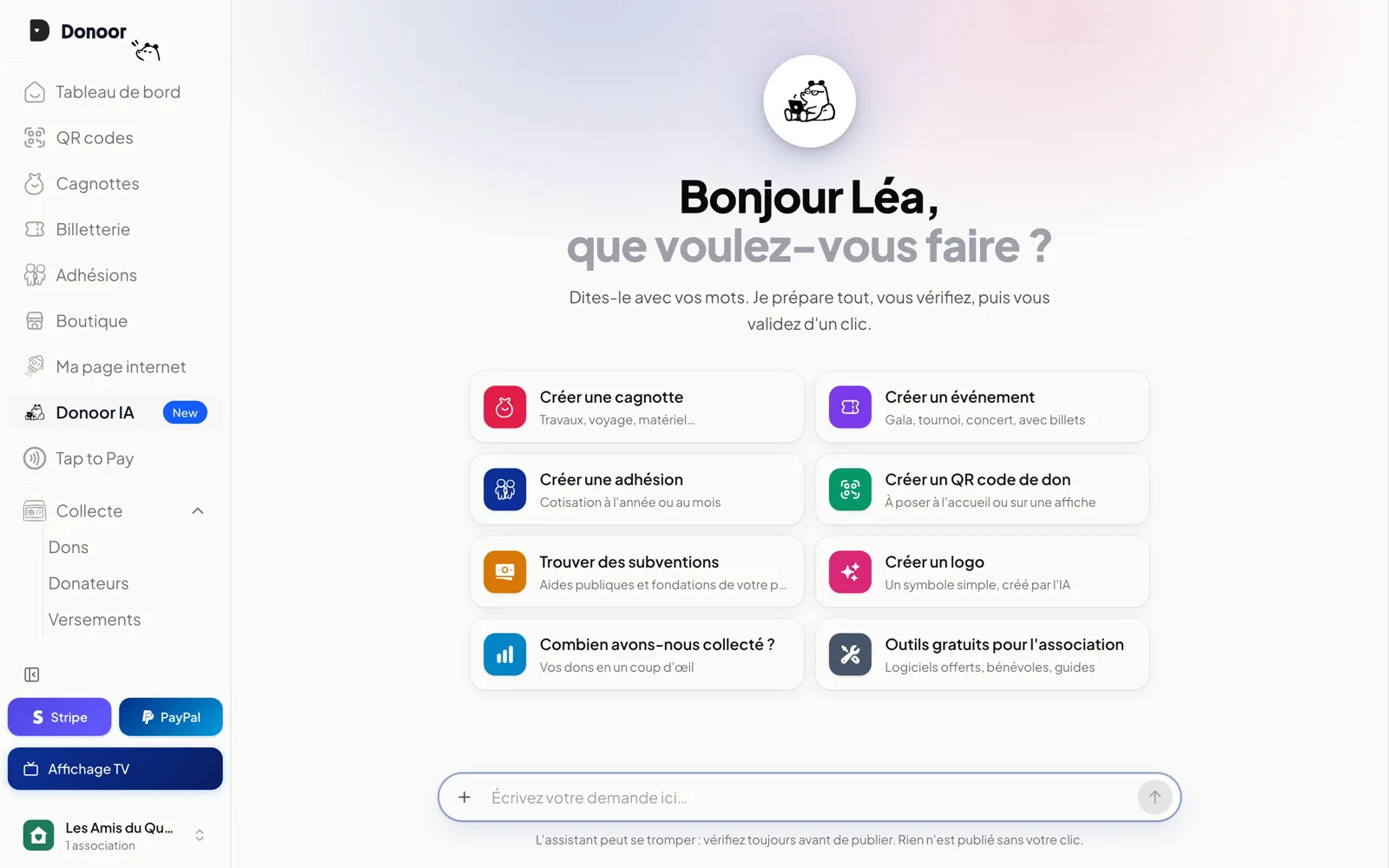
- Abrir a página Donoor IA do menu
- Fazer uma pergunta com as suas palavras
- Encontrar ideias com «O que posso pedir?»
- Reencontrar a mesma conversa no balão, em todas as páginas
Conteúdos que podem interessá-lo
Ver o passo a passo (5 passos)
- 1
Abra a Donoor IA
No menu da esquerda do painel de controlo, clique em Donoor IA. Nas outras páginas, o balão no canto inferior direito abre a mesma conversa.
- 2
Escreva a sua pergunta
Em Escreva aqui o seu pedido…, escreva como se fosse a um colega: «Como ativar os recibos fiscais?», «Prepara uma angariação para…». Envie com a seta.
- 3
Leia a resposta
A Donoor AI responde em poucos segundos, na língua em que lhe escrever. Conhece a sua associação e consulta o estado da sua conta antes de responder; os links que indica abrem diretamente a página certa.
- 4
Sem ideias?
Clique em O que posso pedir? por baixo da barra: criar uma angariação, um evento, uma adesão, um código QR de donativo, encontrar apoios, criar um logótipo, os seus números, ferramentas gratuitas. Um clique envia o pedido.
- 5
Adicione fotos
O + à esquerda da barra anexa as suas fotos: passam a ser as imagens daquilo que a Donoor AI prepara.
Dica
A Donoor AI prepara, você decide: nada é publicado sem o seu clique, e ela nunca mexe no dinheiro.
Módulo 2
Criar uma angariação em conversa
Descreva o seu projeto numa frase, com uma foto: a Donoor AI prepara toda a angariação em rascunho.
Conteúdo do módulo · 2 min
- Pedir uma angariação
- Responder às perguntas da Donoor AI
- Anexar uma foto
- Criar o rascunho e revê-lo
Conteúdos que podem interessá-lo
Ver o passo a passo (5 passos)
- 1
Peça uma angariação
Na página Donoor IA, clique em Criar uma angariação, ou escreva «Gostaria de criar uma angariação para…».
- 2
Responda com as suas palavras
A Donoor AI pergunta apenas o que lhe falta: o projeto, o valor a atingir, a data. Uma frase chega: «Para florir a nossa rua com os moradores, precisamos de 1800 € até à primavera.»
- 3
Anexe uma foto
Com o +, adicione uma ou várias fotos: a primeira passa a ser a imagem da angariação, as seguintes a sua galeria.
- 4
Verifique o cartão
Um cartão resume a angariação: título, objetivo, data de fim, início do texto, foto. Sem foto? Criar uma imagem com IA propõe uma.
- 5
Crie o rascunho
Clique em Criar o rascunho: a angariação abre-se no seu painel de controlo, com tudo preenchido. Fica em Rascunho, invisível para o público, até a pôr online.
Dica
O cartão não está totalmente certo? Diga-o simplesmente à Donoor AI («o objetivo é de 2000 €»): ela refaz o cartão antes de criar o que quer que seja.
Módulo 3
Uma adesão preenchida numa só frase
Na página de criação, «Criar com o Donoor IA» preenche o nome, o preço, a duração e a apresentação.
Conteúdo do módulo · 2 min
- Abrir «Criar com o Donoor IA»
- Descrever a adesão numa frase
- Responder a uma pergunta, se necessário
- Rever cada passo antes de criar
Conteúdos que podem interessá-lo
Ver o passo a passo (4 passos)
- 1
Abra a criação
Em Adesões, clique em Nova adesão e depois, no canto superior direito, em Criar com o Donoor IA.
- 2
Descreva a adesão
Uma frase com o preço, a duração e a finalidade: «A nossa adesão 2027: 20 € por pessoa para apoiar a associação.» Clique em Criar a adesão.
- 3
Responda se ela perguntar
Falta alguma coisa (a duração, por exemplo)? A Donoor AI faz uma ou duas perguntas: responda e clique em Continuar, ou escolha Escrever sem responder.
- 4
Reveja
Está tudo preenchido: nome, link público, preço, duração, apresentação. Avance em cada passo com Continuar e altere o que quiser. Voltar ao meu texto repõe o que tinha escrito antes.
Dica
O mesmo botão existe na criação de uma angariação, de um evento, de uma loja, de um código QR, no seu link de pagamento e na sua página web.
Módulo 4
Criar um evento em conversa
A data, o local e o preço numa só frase: a Donoor AI prepara o evento e a sua bilhética, imagem incluída.
Conteúdo do módulo · 2 min
- Pedir um evento
- Indicar a data, o local e o preço
- Pedir a criação da imagem de capa
- Encontrar a data, o local e o bilhete no evento criado
Conteúdos que podem interessá-lo
Ver o passo a passo (4 passos)
- 1
Peça um evento
Na página Donoor IA, clique em Criar um evento.
- 2
Indique as informações
«O espetáculo de Natal das crianças, sábado, 19 de dezembro, às 15h, na sala Paul Bert, em Lyon. Entrada 5 €.» Gratuito, preço livre ou bilhete: diga-o como o diria a alguém.
- 3
Uma imagem?
No cartão, Criar uma imagem com IA desenha uma imagem de capa (cerca de 20 segundos). Outra imagem propõe uma diferente. Também pode enviar a sua própria foto na conversa.
- 4
Crie o rascunho
Clique em Criar o rascunho: o evento abre-se, com o seu texto, a sua imagem, a sua data, o seu local e o seu bilhete. Reveja e depois ponha-o online.
Dica
As horas são as da sua associação: um evento às 15h continua às 15h, tanto na página pública como nos bilhetes.
Módulo 5
Escrever os seus textos com a Donoor AI
Ao lado dos campos, a Donoor AI sugere um título, encurta-o, torna-o mais caloroso ou segue a sua instrução; nos textos longos, escreve tudo.
Conteúdo do módulo · 2 min
- Sugerir um título
- Mais curto, mais longo, mais caloroso
- Dar uma instrução
- Escrever uma descrição completa
Conteúdos que podem interessá-lo
Ver o passo a passo (4 passos)
- 1
Clique no botão Donoor IA
Ao lado de um título, de um nome ou de um link: Sugerir um título (ou Propor um nome, Sugerir um link). O campo está vazio? Diga em poucas palavras do que se trata.
- 2
A Donoor AI escreve no campo
A proposta é escrita diretamente no campo e o menu continua aberto.
- 3
Mude com um clique
Outra proposta, Mais curto, Mais longo ou Mais caloroso. Ou escreva a sua instrução em Dar uma instrução…: «fala também do 3.º bairro».
- 4
Os textos longos
Por cima de uma descrição, clique em Escrever com IA e depois em Escrever o texto: a Donoor AI escreve-o a partir do título e do que sabe sobre a sua associação. O texto já existe? Reformular, Mais curto, Mais longo, Formatar ou Corrigir erros.
Dica
O texto continua a ser seu: altere, apague, recomece. Durante 20 segundos, Cancelar repõe o texto anterior.
Módulo 6
Um logótipo e códigos QR com as suas cores
Sem logótipo? A Donoor AI desenha-lhe um; os seus códigos QR de donativo passam então a ter esse logótipo e essas cores.
Conteúdo do módulo · 2 min
- Pedir um logótipo
- Aplicá-lo com um clique
- Personalizar um código QR com IA
Conteúdos que podem interessá-lo
Ver o passo a passo (4 passos)
- 1
Peça um logótipo
Na página Donoor IA, clique em Criar um logótipo. Tem uma ideia? Escreva-a: «mãos a plantar uma flor».
- 2
Escolha
A Donoor AI desenha um símbolo simples, sem texto, de acordo com a atividade da sua associação. Outra proposta desenha outro.
- 3
Aplique-o
Usar como logótipo: substitui o seu logótipo em todo o lado (página pública, recibos, e-mails, códigos QR). Também em Definições, com Criar um logótipo com IA.
- 4
Os seus códigos QR com as suas cores
Em Códigos QR, clique em Novo código QR e depois em Personalizar com IA: o código QR adota o logótipo e as cores da associação, e continua legível.
Dica
Quer voltar ao seu logótipo anterior? Em Definições, clique na imagem do logótipo para a mudar.
Módulo 7
Encontrar apoios
A Donoor AI procura os apoios, ajudas e concursos do seu país que correspondem à sua associação.
Conteúdo do módulo · 2 min
- Iniciar a pesquisa
- Precisar o seu projeto
- Ler cada oportunidade com o respetivo link
Conteúdos que podem interessá-lo
Ver o passo a passo (4 passos)
- 1
Peça
Na página Donoor IA, clique em Encontrar apoios, ou escreva «Encontra-nos apoios para renovar a nossa sede».
- 2
Precise se ela perguntar
A Donoor AI parte da sua associação (atividade, concelho, país). Para um projeto concreto, diga-o: ela pesquisa para esse projeto.
- 3
Leia as oportunidades
Cada oportunidade vem com quem a financia, para que serve, o valor e o prazo quando são conhecidos, e o link para a página oficial. Os apoios expirados são postos de lado.
- 4
Verifique e candidate-se
Abra o link de cada oportunidade e verifique as condições no site oficial antes de se candidatar: é ele que faz fé.
Dica
Pergunte também «Que ferramentas gratuitas existem para a nossa associação?»: software oferecido, voluntários, guias oficiais.
Módulo 8
Os seus números, numa pergunta
Os seus donativos, as suas angariações, o estado da sua conta: a Donoor AI lê a resposta nos dados da sua associação.
Conteúdo do módulo · 2 min
- Quanto angariou num determinado período
- Como estão as suas angariações
- Se a sua conta está pronta
Conteúdos que podem interessá-lo
Ver o passo a passo (3 passos)
- 1
Os seus donativos
«Quanto angariámos este mês?», «e no mês passado?», «este ano?»: o número de donativos e o valor recebido, já com os reembolsos descontados, com os últimos donativos.
- 2
As suas angariações
«Como estão as nossas angariações?»: quantas estão online, o objetivo e o total angariado.
- 3
A sua conta
«A nossa conta está pronta para receber donativos?»: Stripe, PayPal, morada, recibos fiscais, Tap to Pay. Se algo estiver a bloquear, ela diz-lho primeiro e indica onde resolver.
Dica
A Donoor AI vê os mesmos números que você: um membro sem permissão para ver os valores também não os obtém se os pedir.
Módulo 9
Falar com uma pessoa da equipa
A Donoor AI responde de imediato, e a equipa Donoor está a um clique, na mesma conversa.
Conteúdo do módulo · 2 min
- Passar a conversa à equipa
- Receber a resposta no chat
- Voltar à Donoor AI
- Marcar uma chamada ou escrever no WhatsApp
Conteúdos que podem interessá-lo
Ver o passo a passo (4 passos)
- 1
Peça a equipa
Por baixo da barra, clique em Falar com a equipa (no balão: Falar com uma pessoa). A conversa passa para a equipa Donoor, que vê tudo o que foi dito.
- 2
Escreva a sua mensagem
A equipa responde-lhe na mesma conversa, no painel de controlo e na app, em geral em menos de 24 h.
- 3
Volte à Donoor AI
Quando quiser, Voltar a falar com o assistente IA devolve-lhe a palavra.
- 4
Uma chamada ou o WhatsApp
No topo do balão: Marcar uma chamada com a equipa, ou o botão do WhatsApp.
Dica
Reembolsos, transferências, definições de pagamento: estes pedidos vão sempre para a equipa Donoor, nunca para a IA.
Módulo 10
A Donoor AI na app
A mesma Donoor AI, a mesma conversa, no iPhone e no Android.
- 1
Abra a Donoor IA
Na app Donoor, no separador Definições, toque em Donoor IA, logo a seguir ao seu perfil. É a mesma conversa que no computador.
- 2
Crie a partir do telemóvel
Na criação de uma angariação, de um evento, de uma adesão ou de um código QR, Criar com o Donoor IA preenche tudo a partir de uma frase.
- 3
Os campos
A pequena mascote ao lado de um campo abre o mesmo menu que no computador: sugerir, mais curto, mais longo, mais caloroso, ou a sua instrução.
Conteúdo do módulo · 1 min
- Abrir a Donoor IA na app
- Criar com a Donoor IA a partir do telemóvel
- O botão Donoor IA dos campos
Conteúdos que podem interessá-lo
Módulo 11
Escolher quem utiliza a Donoor AI
Para cada membro da equipa: conversar com a Donoor AI, escrever com IA, criar imagens.
- 1
Abra a ficha do membro
Em Definições › Equipa, clique no membro e vá ao cartão Donoor IA.
- 2
As três permissões
Conversar com a Donoor IA (chat e página Donoor IA), Escrever com a IA nas páginas (criar, melhorar, títulos…), Criar imagens com a IA (logótipos, capas).
- 3
As permissões iniciais
Proprietário e administradores: as três. Voluntários: conversar e escrever. Membros: conversar. Ative ou desative cada permissão e depois clique em Guardar.
Dica
Sem a permissão para conversar, a pessoa pode na mesma escrever à equipa Donoor no chat: é a equipa que lhe responde.
Conteúdo do módulo · 1 min
- As três permissões Donoor IA
- As permissões de cada função
- Ativar ou desativar uma permissão
Conteúdos que podem interessá-lo
Tem dúvidas? Respondemos-lhe
É preciso perceber de inteligência artificial?
Não. Escreve como se fosse a um colega, a Donoor AI faz as perguntas úteis e prepara o resto. Não há nada para instalar.
A Donoor AI pode publicar ou mexer no dinheiro por mim?
Não. Prepara rascunhos que você cria, revê e põe online. Reembolsos, transferências e definições de pagamento vão para a equipa Donoor.
As respostas estão sempre certas?
A Donoor AI lê os seus números reais e o estado da sua conta, mas uma IA pode enganar-se: reveja sempre antes de publicar e verifique um apoio no site oficial antes de se candidatar.
Os meus dados servem para treinar a IA?
Não. A Donoor AI só vê os dados da sua associação; as conversas não servem para treinar os modelos dos fornecedores de IA.
Não vejo a página Donoor IA ou algumas funções: porquê?
O que está disponível depende do plano Donoor AI da sua associação (Donoor Basic, Donoor Pro ou Donoor Plus) e das permissões que a associação lhe atribuiu (Definições › Equipa). O balão do chat, esse, está sempre lá: escreva-nos se tiver dúvidas.
Em que línguas responde a Donoor AI?
Na língua em que lhe escrever: francês, inglês, alemão, espanhol, italiano, neerlandês, português e muitas outras.
Tem alguma pergunta? Falemos.
30 minutos em videochamada para descobrir a Donoor, colocar as suas perguntas e configurar a sua associação em conjunto.
Gratuito, sem compromisso