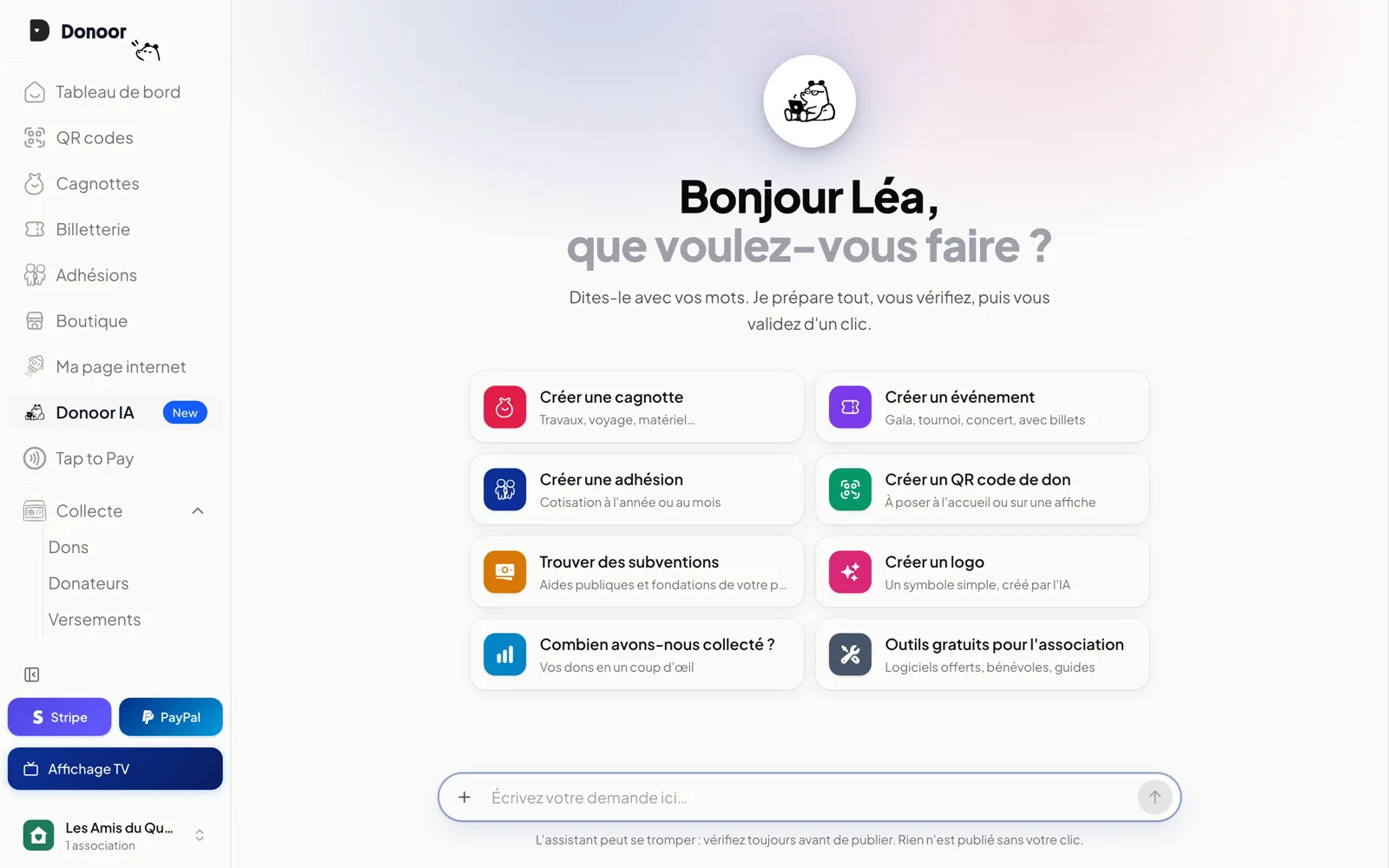
Donoor AI
Ahorre tiempo a su asociación con Donoor AI
La formación para encargar a Donoor AI lo que le quita tiempo, desde el primer mensaje hasta el borrador listo para publicar.
- 11 módulos · 20 min
- 1 ficha práctica para descargar
- 15 artículos para saber más
Presentación
El contenido del curso
Cree sus colectas, membresías y eventos con una sola frase, pídale que escriba sus textos, encuentre subvenciones y consulte sus cifras: Donoor AI lo prepara, usted lo revisa y lo valida.
- Crear una colecta, una membresía o un evento describiendo su proyecto con sus palabras
- Pedir que escriba sus títulos y sus textos, crear un logotipo y encontrar subvenciones
- Hacer preguntas sobre sus donaciones y su cuenta, y pasar la conversación al equipo de Donoor cuando quiera
Módulo 1
Hablar con Donoor AI
Dónde encontrar Donoor AI, cómo hacerle una pregunta y qué pedirle.
Contenido del módulo · 2 min
- Abrir la página Donoor IA del menú
- Hacer una pregunta con sus palabras
- Encontrar ideas con «¿Qué puedo pedir?»
- Recuperar la misma conversación en la burbuja, en todas las páginas
Contenidos que pueden interesarle
Ver el paso a paso (5 pasos)
- 1
Abra Donoor IA
En el menú de la izquierda del panel de control, haga clic en Donoor IA. En las demás páginas, la burbuja de abajo a la derecha abre la misma conversación.
- 2
Escriba su pregunta
En Escriba aquí su petición…, escriba como si hablara con un compañero: «¿Cómo activo los recibos fiscales?», «Prepara una colecta para…». Envíe con la flecha.
- 3
Lea la respuesta
Donoor AI responde en unos segundos, en el idioma en que usted le escribe. Conoce su asociación y mira el estado de su cuenta antes de responder; sus enlaces abren directamente la página correcta.
- 4
¿Sin ideas?
Haga clic en ¿Qué puedo pedir? bajo la barra: crear una colecta, un evento, una membresía, un código QR de donación, encontrar subvenciones, crear un logotipo, sus cifras, herramientas gratuitas. Un clic envía la petición.
- 5
Añada fotos
El + a la izquierda de la barra adjunta sus fotos: pasan a ser las imágenes de lo que prepara Donoor AI.
Consejo
Donoor AI prepara, usted decide: no se publica nada sin su clic, y nunca toca el dinero.
Módulo 2
Crear una colecta conversando
Describa su proyecto en una frase, con una foto: Donoor AI prepara toda la colecta como borrador.
Contenido del módulo · 2 min
- Pedir una colecta
- Responder a las preguntas de Donoor AI
- Adjuntar una foto
- Crear el borrador y revisarlo
Contenidos que pueden interesarle
Ver el paso a paso (5 pasos)
- 1
Pida una colecta
En la página Donoor IA, haga clic en Crear una colecta, o escriba «Quisiera crear una colecta para…».
- 2
Responda con sus palabras
Donoor AI solo pregunta lo que le falta: el proyecto, el importe que quiere alcanzar, la fecha. Basta con una frase: «Para llenar de flores nuestra calle con los vecinos, necesitamos 1800 € antes de la primavera».
- 3
Adjunte una foto
Con el +, añada una o varias fotos: la primera pasa a ser la imagen de la colecta y las siguientes, su galería.
- 4
Compruebe la tarjeta
Una tarjeta resume la colecta: título, objetivo, fecha de fin, inicio del texto, foto. ¿Sin foto? Crear una imagen con IA le propone una.
- 5
Cree el borrador
Haga clic en Crear el borrador: la colecta se abre en su panel de control, con todo rellenado. Queda en Borrador, invisible para el público, hasta que usted la publique.
Consejo
¿La tarjeta no está del todo bien? Dígaselo sencillamente a Donoor AI («el objetivo es de 2000 €»): rehace la tarjeta antes de que cree nada.
Módulo 3
Una membresía rellenada con una frase
En la página de creación, «Crear con Donoor IA» rellena el nombre, la tarifa, la duración y la presentación.
Contenido del módulo · 2 min
- Abrir «Crear con Donoor IA»
- Describir la membresía en una frase
- Responder a una pregunta si hace falta
- Revisar cada paso antes de crear
Contenidos que pueden interesarle
Ver el paso a paso (4 pasos)
- 1
Abra la creación
En Membresías, haga clic en Nueva membresía y, después, arriba a la derecha, en Crear con Donoor IA.
- 2
Describa la membresía
Una frase con el precio, la duración y para qué sirve: «Nuestra membresía 2027: 20 € por persona para apoyar a la asociación». Haga clic en Crear la afiliación.
- 3
Responda si se lo pide
¿Falta algo (la duración, por ejemplo)? Donoor AI le hace una o dos preguntas: responda y pulse Continuar, o elija Escribir sin responder.
- 4
Revise
Todo está rellenado: nombre, enlace público, tarifa, duración, presentación. Avance por cada paso con Continuar y modifique lo que quiera. Volver a mi texto recupera lo que había escrito antes.
Consejo
El mismo botón existe al crear una colecta, un evento, una tienda, un código QR, en su enlace de pago y en su página web.
Módulo 4
Crear un evento conversando
La fecha, el lugar y el precio en una frase: Donoor AI prepara el evento y su venta de entradas, imagen incluida.
Contenido del módulo · 2 min
- Pedir un evento
- Indicar la fecha, el lugar y el precio
- Pedir la imagen de portada
- Encontrar la fecha, el lugar y la entrada en el evento creado
Contenidos que pueden interesarle
Ver el paso a paso (4 pasos)
- 1
Pida un evento
En la página Donoor IA, haga clic en Crear un evento.
- 2
Indique los datos
«El espectáculo de Navidad de los niños, el sábado 19 de diciembre a las 15:00 h, en la sala Paul Bert de Lyon. Entrada 5 €». Gratuito, precio libre o con entrada: dígalo como lo diría normalmente.
- 3
¿Una imagen?
En la tarjeta, Crear una imagen con IA dibuja una imagen de portada (unos 20 segundos). Otra imagen le propone otra. También puede enviar su propia foto en la conversación.
- 4
Cree el borrador
Haga clic en Crear el borrador: el evento se abre con su texto, su imagen, su fecha, su lugar y su entrada. Revise y después publíquelo.
Consejo
Las horas son las de su asociación: un evento a las 15:00 h sigue siendo a las 15:00 h, tanto en la página pública como en las entradas.
Módulo 5
Escribir sus textos con Donoor AI
Junto a los campos, Donoor AI propone un título, lo acorta, lo hace más cálido o sigue su indicación; en los textos largos, lo escribe todo.
Contenido del módulo · 2 min
- Proponer un título
- Más corto, más largo, más cálido
- Dar una indicación
- Escribir una descripción completa
Contenidos que pueden interesarle
Ver el paso a paso (4 pasos)
- 1
Haga clic en el botón Donoor IA
Junto a un título, un nombre o un enlace: Proponer un título (o Proponer un nombre, Proponer un enlace). ¿El campo está vacío? Diga en pocas palabras de qué se trata.
- 2
Donoor AI escribe en el campo
La propuesta se escribe directamente en el campo y el menú sigue abierto.
- 3
Cambie con un clic
Otra propuesta, Más corto, Más largo o Más cálido. O escriba su indicación en Dar una instrucción…: «habla también del distrito 3».
- 4
Los textos largos
Encima de una descripción, Escribir con IA y después Escribir el texto: Donoor AI lo escribe a partir del título y de lo que sabe de su asociación. ¿El texto ya existe? Reformular, Más corto, Más largo, Dar formato o Corregir errores.
Consejo
El texto sigue siendo suyo: modifique, borre, empiece de nuevo. Durante 20 segundos, Cancelar recupera el texto anterior.
Módulo 6
Un logotipo y códigos QR con sus colores
¿No tiene logotipo? Donoor AI le dibuja uno; sus códigos QR de donación adoptan después ese logotipo y sus colores.
Contenido del módulo · 2 min
- Pedir un logotipo
- Colocarlo con un clic
- Personalizar un código QR con la IA
Contenidos que pueden interesarle
Ver el paso a paso (4 pasos)
- 1
Pida un logotipo
En la página Donoor IA, haga clic en Crear un logotipo. ¿Tiene una idea? Escríbala: «unas manos plantando una flor».
- 2
Elija
Donoor AI dibuja un símbolo sencillo, sin texto, según lo que hace su asociación. Otra propuesta le dibuja otro.
- 3
Colóquelo
Usar como logotipo: sustituye su logotipo en todas partes (página pública, recibos, correos electrónicos, códigos QR). También en Ajustes, con Crear un logotipo con IA.
- 4
Sus códigos QR con sus colores
En Códigos QR, Nuevo código QR y después Personalizar con IA: el código QR adopta el logotipo y los colores de la asociación, y sigue siendo legible.
Consejo
¿Quiere volver a su logotipo anterior? En Ajustes, haga clic en la imagen del logotipo para cambiarla.
Módulo 7
Encontrar subvenciones
Donoor AI busca las subvenciones, ayudas y convocatorias de proyectos de su país que encajan con su asociación.
Contenido del módulo · 2 min
- Iniciar la búsqueda
- Precisar su proyecto
- Leer cada pista con su enlace
Contenidos que pueden interesarle
Ver el paso a paso (4 pasos)
- 1
Pídalo
En la página Donoor IA, haga clic en Encontrar subvenciones, o escriba «Búscanos subvenciones para reformar nuestro local».
- 2
Precise si se lo pide
Donoor AI parte de su asociación (actividad, municipio, país). Si tiene un proyecto concreto, dígaselo: buscará para él.
- 3
Lea las pistas
Cada pista llega con quién la financia, para qué sirve, su importe y su fecha límite cuando se conocen, y el enlace a la página oficial. Las ayudas caducadas se descartan.
- 4
Compruebe y presente su candidatura
Abra el enlace de cada pista y compruebe las condiciones en el sitio oficial antes de presentar su candidatura: es el que tiene validez.
Consejo
Pregunte también «¿Qué herramientas gratuitas existen para nuestra asociación?»: software gratuito, voluntariado, guías oficiales.
Módulo 8
Sus cifras, con una pregunta
Sus donaciones, sus colectas, el estado de su cuenta: Donoor AI lee la respuesta en los datos de su asociación.
Contenido del módulo · 2 min
- Cuánto ha recaudado en un periodo
- Cómo van sus colectas
- Si su cuenta está lista
Contenidos que pueden interesarle
Ver el paso a paso (3 pasos)
- 1
Sus donaciones
«¿Cuánto hemos recaudado este mes?», «¿y el mes pasado?», «¿este año?»: el número de donaciones y el importe recibido, con los reembolsos descontados, junto con las últimas donaciones.
- 2
Sus colectas
«¿Cómo van nuestras colectas?»: cuántas están publicadas, el objetivo y el total recaudado.
- 3
Su cuenta
«¿Está nuestra cuenta lista para recibir donaciones?»: Stripe, PayPal, dirección, recibos fiscales, Tap to Pay. Si algo lo impide, lo dice primero y le indica dónde solucionarlo.
Consejo
Donoor AI ve las mismas cifras que usted: un miembro que no tiene permiso para ver los importes tampoco los obtiene si se los pide.
Módulo 9
Hablar con una persona del equipo
Donoor AI responde enseguida, y el equipo de Donoor está a un clic, en la misma conversación.
Contenido del módulo · 2 min
- Pasar la conversación al equipo
- Recibir su respuesta en el chat
- Volver a Donoor AI
- Reservar una llamada o escribir por WhatsApp
Contenidos que pueden interesarle
Ver el paso a paso (4 pasos)
- 1
Pida hablar con el equipo
Bajo la barra, haga clic en Hablar con el equipo (en la burbuja: Hablar con una persona). La conversación pasa al equipo de Donoor, que ve todo lo que se ha dicho.
- 2
Escriba su mensaje
El equipo le responde en la misma conversación, en el panel de control y en la app, normalmente en menos de 24 h.
- 3
Vuelva a Donoor AI
Cuando quiera, Volver a hablar con el asistente IA le devuelve la palabra.
- 4
Una llamada o WhatsApp
En la parte superior de la burbuja: Reservar una llamada con el equipo, o el botón de WhatsApp.
Consejo
Reembolsos, transferencias, ajustes de pago: estas peticiones van siempre al equipo de Donoor, nunca a la IA.
Módulo 10
Donoor AI en la app
La misma Donoor AI, la misma conversación, en iPhone y Android.
- 1
Abra Donoor IA
En la app de Donoor, pestaña Ajustes, toque Donoor IA, justo después de su perfil. Es la misma conversación que en el ordenador.
- 2
Cree desde el teléfono
Al crear una colecta, un evento, una membresía o un código QR, Crear con Donoor IA lo rellena todo a partir de una frase.
- 3
Los campos
La mascota pequeña junto a un campo abre el mismo menú que en el ordenador: proponer, más corto, más largo, más cálido, o su indicación.
Contenido del módulo · 1 min
- Abrir Donoor IA en la app
- Crear con Donoor IA desde el teléfono
- El botón Donoor IA de los campos
Contenidos que pueden interesarle
Módulo 11
Elegir quién usa Donoor AI
Para cada miembro del equipo: hablar con Donoor AI, escribir con IA, crear imágenes.
- 1
Abra la ficha del miembro
En Ajustes › Equipo, haga clic en el miembro y vaya a la tarjeta Donoor IA.
- 2
Los tres permisos
Hablar con Donoor IA (chat y página Donoor IA), Escribir con la IA en las páginas (crear, mejorar, títulos…), Crear imágenes con la IA (logotipos, portadas).
- 3
Los permisos iniciales
Propietario y administradores: los tres. Voluntarios: hablar y escribir. Miembros: hablar. Active o desactive cada permiso y después pulse Guardar.
Consejo
Sin el permiso de hablar, la persona puede escribir igualmente al equipo de Donoor en el chat: es el equipo quien le responde.
Contenido del módulo · 1 min
- Los tres permisos de Donoor IA
- Los permisos de cada rol
- Activar o desactivar un permiso
Contenidos que pueden interesarle
¿Preguntas? Le respondemos
¿Hace falta saber de inteligencia artificial?
No. Usted escribe como si hablara con un compañero, Donoor AI hace las preguntas necesarias y prepara el resto. No hay nada que instalar.
¿Puede Donoor AI publicar o tocar el dinero en mi lugar?
No. Prepara borradores que usted crea, revisa y publica personalmente. Los reembolsos, las transferencias y los ajustes de pago van al equipo de Donoor.
¿Son siempre correctas las respuestas?
Donoor AI lee sus cifras reales y el estado de su cuenta, pero una IA puede equivocarse: revise siempre antes de publicar y compruebe una subvención en su sitio oficial antes de presentar su candidatura.
¿Se usan mis datos para entrenar la IA?
No. Donoor AI solo ve los datos de su asociación; las conversaciones no se usan para entrenar los modelos de los proveedores de IA.
No veo la página Donoor IA o algunas funciones: ¿por qué?
Lo que está disponible depende del plan de Donoor IA de su asociación (Donoor Basic, Donoor Pro o Donoor Plus) y de los permisos que la asociación le haya dado (Ajustes › Equipo). La burbuja del chat, en cambio, siempre está ahí: escríbanos si tiene alguna duda.
¿En qué idiomas responde Donoor AI?
En el que usted le escriba: francés, inglés, alemán, español, italiano, neerlandés, portugués y muchos más.
¿Alguna pregunta? Hablemos.
30 minutos por videollamada para descubrir Donoor, resolver sus dudas y configurar juntos su asociación.
Gratis y sin compromiso