Donoor AI
Bespaar tijd voor uw vereniging met Donoor AI
De training om aan Donoor AI over te laten wat u veel tijd kost, van het eerste bericht tot het concept dat klaar is om te publiceren.
- 11 modules · 20 min
- 1 praktijkfiche om te downloaden
- 15 artikelen om verder te lezen
Introductie
De inhoud van de cursus
Maak uw inzamelacties, lidmaatschappen en evenementen met één zin, laat uw teksten schrijven, vind subsidies en stel uw vragen over uw cijfers: Donoor AI bereidt voor, u leest na en keurt goed.
- Een inzamelactie, lidmaatschap of evenement maken door uw project in uw eigen woorden te beschrijven
- Uw titels en teksten laten schrijven, een logo maken en subsidies vinden
- Uw vragen stellen over uw donaties en uw account, en het gesprek overdragen aan het Donoor-team wanneer u wilt
Module 1
Chatten met Donoor AI
Waar u Donoor AI vindt, hoe u een vraag stelt en wat u kunt vragen.
Inhoud van de module · 2 min
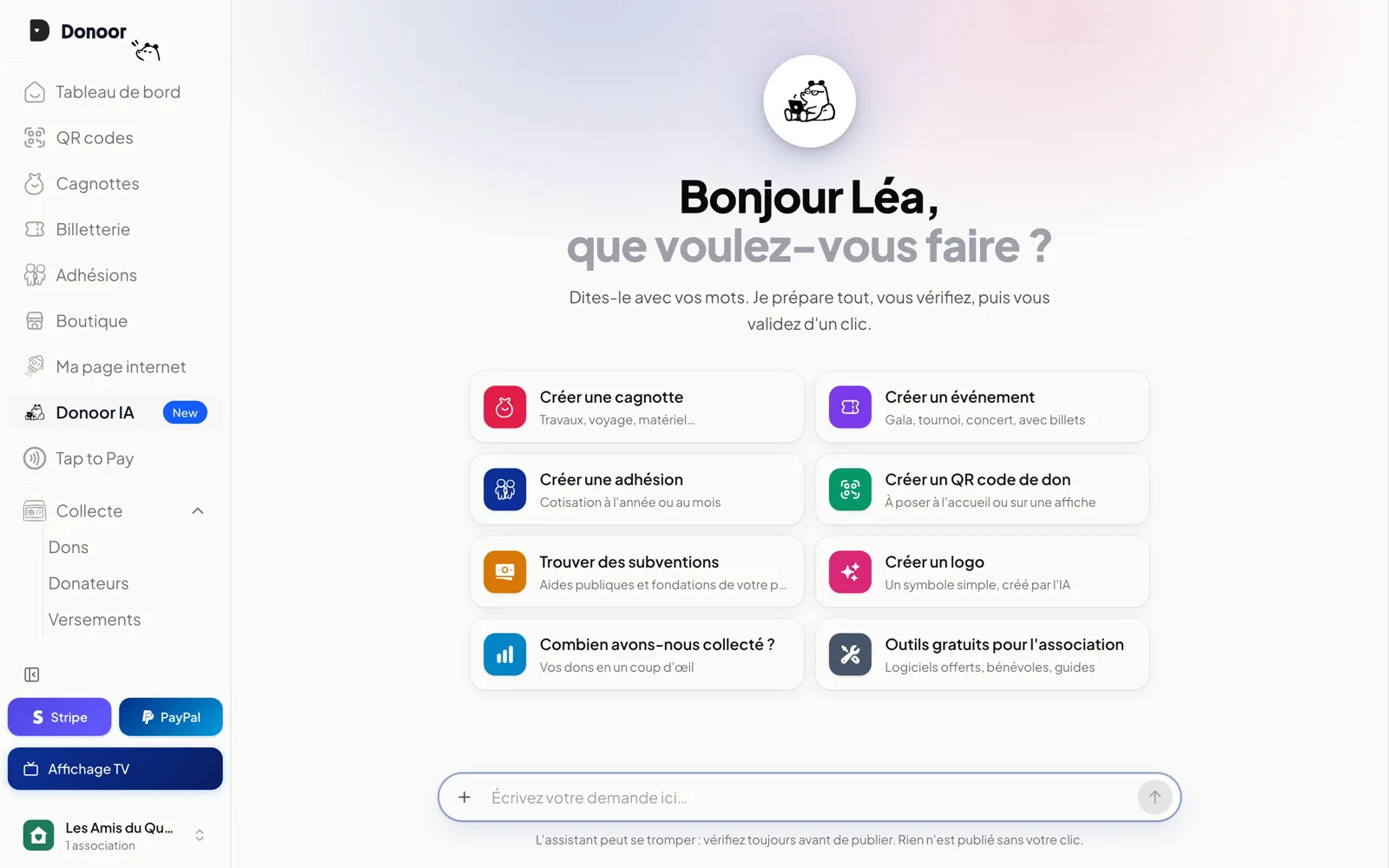
- De pagina Donoor AI openen in het menu
- Een vraag stellen in uw eigen woorden
- Ideeën vinden met „Wat kan ik vragen?”
- Hetzelfde gesprek terugvinden in de chatbubbel, op alle pagina's
Inhoud die u kan interesseren
Bekijk de stappen (5 stappen)
- 1
Open Donoor AI
Klik in het menu links van het dashboard op Donoor AI. Op andere pagina's opent de bubbel rechtsonder hetzelfde gesprek.
- 2
Schrijf uw vraag
Schrijf in Typ hier uw vraag… zoals aan een collega: „Hoe activeer ik fiscale ontvangstbewijzen?”, „Maak een inzamelactie voor…”. Verstuur met de pijl.
- 3
Lees het antwoord
Donoor AI antwoordt binnen enkele seconden, in de taal waarin u schrijft. Ze kent uw vereniging en kijkt naar de stand van uw account voordat ze antwoordt; haar links openen meteen de juiste pagina.
- 4
Geen idee?
Klik onder de balk op Wat kan ik vragen?: een inzamelactie, evenement of lidmaatschap maken, een donatie-QR-code, subsidies vinden, een logo maken, uw cijfers, gratis tools. Met één klik is de vraag verstuurd.
- 5
Voeg foto's toe
Met de + links van de balk voegt u uw foto's toe: ze worden de afbeeldingen van wat Donoor AI voorbereidt.
Tip
Donoor AI bereidt voor, u beslist: er wordt niets gepubliceerd zonder uw klik, en ze komt nooit aan het geld.
Module 2
Een inzamelactie maken via een gesprek
Beschrijf uw project in één zin, met een foto: Donoor AI maakt de hele inzamelactie klaar als concept.
Inhoud van de module · 2 min
- Een inzamelactie vragen
- De vragen van Donoor AI beantwoorden
- Een foto toevoegen
- Het concept aanmaken en nalezen
Inhoud die u kan interesseren
Bekijk de stappen (5 stappen)
- 1
Vraag een inzamelactie
Klik op de pagina Donoor AI op Inzamelactie maken, of schrijf „Ik wil graag een inzamelactie maken voor…”.
- 2
Antwoord in uw eigen woorden
Donoor AI vraagt alleen wat ze nog mist: het project, het bedrag dat u wilt bereiken, de datum. Eén zin is genoeg: „Om samen met de buurtbewoners onze straat met bloemen te versieren, hebben we € 1.800 nodig vóór de lente.”
- 3
Voeg een foto toe
Voeg met de + één of meer foto's toe: de eerste wordt de afbeelding van de inzamelactie, de volgende komen in de galerij.
- 4
Controleer de kaart
Een kaart vat de inzamelactie samen: titel, doel, einddatum, begin van de tekst, foto. Geen foto? Afbeelding maken met AI stelt er een voor.
- 5
Maak het concept aan
Klik op Concept aanmaken: de inzamelactie opent in uw dashboard, alles is ingevuld. Ze blijft een Concept, onzichtbaar voor het publiek, tot u haar online zet.
Tip
Klopt er iets niet op de kaart? Zeg het gewoon tegen Donoor AI („het doel is € 2.000”): ze maakt de kaart opnieuw voordat u iets aanmaakt.
Module 3
Een lidmaatschap ingevuld met één zin
Op de aanmaakpagina vult „Maken met Donoor AI” de naam, het tarief, de duur en de presentatie in.
Inhoud van de module · 2 min
- „Maken met Donoor AI” openen
- Het lidmaatschap in één zin beschrijven
- Zo nodig een vraag beantwoorden
- Elke stap nalezen voordat u aanmaakt
Inhoud die u kan interesseren
Bekijk de stappen (4 stappen)
- 1
Open het aanmaken
Klik bij Lidmaatschappen op Nieuw lidmaatschap en daarna rechtsboven op Maken met Donoor AI.
- 2
Beschrijf het lidmaatschap
Eén zin met de prijs, de duur en waarvoor het dient: „Ons lidmaatschap 2027: € 20 per persoon om de vereniging te steunen.” Klik op Lidmaatschap aanmaken.
- 3
Antwoord als er een vraag komt
Ontbreekt er iets (bijvoorbeeld de duur)? Donoor AI stelt een of twee vragen: antwoord en klik op Doorgaan, of kies Schrijven zonder te antwoorden.
- 4
Lees na
Alles is ingevuld: naam, openbare link, tarief, duur, presentatie. Ga elke stap langs met Doorgaan en pas aan wat u wilt. Terug naar mijn tekst zet terug wat u eerder had geschreven.
Tip
Dezelfde knop vindt u ook bij het maken van een inzamelactie, een evenement, een winkel, een QR-code, op uw betaallink en op uw website.
Module 4
Een evenement maken via een gesprek
De datum, de plaats en de prijs in één zin: Donoor AI bereidt het evenement en de ticketverkoop voor, inclusief afbeelding.
Inhoud van de module · 2 min
- Een evenement vragen
- De datum, de plaats en de prijs geven
- De omslagafbeelding laten maken
- De datum, de plaats en het ticket terugvinden in het aangemaakte evenement
Inhoud die u kan interesseren
Bekijk de stappen (4 stappen)
- 1
Vraag een evenement
Klik op de pagina Donoor AI op Evenement maken.
- 2
Geef de gegevens
„De kerstvoorstelling voor kinderen, zaterdag 19 december om 15.00 uur, zaal Paul Bert in Lyon. Toegang € 5.” Gratis, vrije prijs of ticket: zeg het zoals u het zelf zou zeggen.
- 3
Een afbeelding?
Op de kaart tekent Afbeelding maken met AI een omslagafbeelding (ongeveer 20 seconden). Andere afbeelding stelt een andere voor. U kunt ook uw eigen foto in het gesprek versturen.
- 4
Maak het concept aan
Klik op Concept aanmaken: het evenement opent, met tekst, afbeelding, datum, plaats en ticket. Lees na en zet het daarna online.
Tip
De tijden zijn die van uw vereniging: een evenement om 15.00 uur blijft 15.00 uur, op de openbare pagina en op de tickets.
Module 5
Uw teksten schrijven met Donoor AI
Naast de velden stelt Donoor AI een titel voor, maakt die korter, warmer of volgt uw instructie; bij lange teksten schrijft ze alles.
Inhoud van de module · 2 min
- Een titel voorstellen
- Korter, langer, warmer
- Een instructie geven
- Een volledige beschrijving schrijven
Inhoud die u kan interesseren
Bekijk de stappen (4 stappen)
- 1
Klik op de knop Donoor AI
Naast een titel, een naam of een link: Titel voorstellen (of Naam voorstellen, Link voorstellen). Is het veld leeg? Vertel in enkele woorden waar het over gaat.
- 2
Donoor AI schrijft in het veld
Het voorstel verschijnt meteen in het veld, en het menu blijft open.
- 3
Pas aan met één klik
Ander voorstel, Korter, Langer of Warmer. Of schrijf uw instructie in Geef een instructie…: „noem ook het 3e arrondissement”.
- 4
De lange teksten
Boven een beschrijving kiest u Schrijven met AI en daarna Tekst schrijven: Donoor AI schrijft de tekst op basis van de titel en wat ze over uw vereniging weet. Bestaat de tekst al? Herformuleren, Korter, Langer, Opmaken of Fouten verbeteren.
Tip
De tekst blijft de uwe: pas aan, wis, begin opnieuw. Gedurende 20 seconden zet Annuleren de vorige tekst terug.
Module 6
Een logo en QR-codes in uw kleuren
Geen logo? Donoor AI tekent er een; uw donatie-QR-codes nemen daarna dat logo en die kleuren over.
Inhoud van de module · 2 min
- Een logo vragen
- Het met één klik instellen
- Een QR-code aankleden met AI
Inhoud die u kan interesseren
Bekijk de stappen (4 stappen)
- 1
Vraag een logo
Klik op de pagina Donoor AI op Logo maken. Hebt u een idee? Schrijf het op: „handen die een bloem planten”.
- 2
Kies
Donoor AI tekent een eenvoudig symbool, zonder tekst, op basis van wat uw vereniging doet. Ander voorstel tekent er een ander.
- 3
Stel het in
Als logo gebruiken: het vervangt uw logo overal (openbare pagina, ontvangstbewijzen, e-mails, QR-codes). Ook in Instellingen, met Logo maken met AI.
- 4
Uw QR-codes in uw kleuren
Kies bij QR-codes eerst Nieuwe QR-code en dan Aanpassen met AI: de QR-code neemt het logo en de kleuren van de vereniging over en blijft leesbaar.
Tip
Wilt u terug naar uw oude logo? Klik in Instellingen op de afbeelding van het logo om die te wijzigen.
Module 7
Subsidies vinden
Donoor AI zoekt subsidies, steun en projectoproepen in uw land die bij uw vereniging passen.
Inhoud van de module · 2 min
- De zoekopdracht starten
- Uw project verduidelijken
- Elke mogelijkheid lezen met de link
Inhoud die u kan interesseren
Bekijk de stappen (4 stappen)
- 1
Vraag het
Klik op de pagina Donoor AI op Subsidies vinden, of schrijf „Zoek subsidies voor de renovatie van ons lokaal”.
- 2
Verduidelijk als ze erom vraagt
Donoor AI gaat uit van uw vereniging (activiteit, gemeente, land). Voor een specifiek project zegt u het: ze zoekt dan daarvoor.
- 3
Lees de mogelijkheden
Elke mogelijkheid komt met wie het financiert, waarvoor het dient, het bedrag en de uiterste datum als die bekend zijn, en de link naar de officiële pagina. Verlopen steun wordt weggelaten.
- 4
Controleer en dien in
Open de link van elke mogelijkheid en controleer de voorwaarden op de officiële website voordat u zich aanmeldt: die website is bepalend.
Tip
Vraag ook: „Welke gratis tools bestaan er voor onze vereniging?”: gratis software, vrijwilligers, officiële gidsen.
Module 8
Uw cijfers, met één vraag
Uw donaties, uw inzamelacties, de stand van uw account: Donoor AI leest het antwoord in de gegevens van uw vereniging.
Inhoud van de module · 2 min
- Hoeveel u in een periode hebt ingezameld
- Hoe ver uw inzamelacties staan
- Of uw account klaar is
Inhoud die u kan interesseren
Bekijk de stappen (3 stappen)
- 1
Uw donaties
„Hoeveel hebben we deze maand ingezameld?”, „en vorige maand?”, „dit jaar?”: het aantal donaties en het ontvangen bedrag, terugbetalingen afgetrokken, met de laatste donaties.
- 2
Uw inzamelacties
„Hoe ver staan onze inzamelacties?”: hoeveel er online staan, het doel en het totaal dat is ingezameld.
- 3
Uw account
„Is ons account klaar om donaties te ontvangen?”: Stripe, PayPal, adres, fiscale ontvangstbewijzen, Tap to Pay. Als er iets blokkeert, zegt Donoor AI dat eerst en vertelt ze waar u het regelt.
Tip
Donoor AI ziet dezelfde cijfers als u: een lid dat de bedragen niet mag zien, krijgt ze ook niet door ernaar te vragen.
Module 9
Met iemand van het team praten
Donoor AI antwoordt meteen, en het Donoor-team is één klik verwijderd, in hetzelfde gesprek.
Inhoud van de module · 2 min
- Het gesprek aan het team overdragen
- Het antwoord ontvangen in de chat
- Terug naar Donoor AI
- Een gesprek boeken of schrijven via WhatsApp
Inhoud die u kan interesseren
Bekijk de stappen (4 stappen)
- 1
Vraag naar het team
Klik onder de balk op Praat met het team (in de bubbel: Met een mens praten). Het gesprek gaat naar het Donoor-team, dat alles ziet wat er is gezegd.
- 2
Schrijf uw bericht
Het team antwoordt u in hetzelfde gesprek, in het dashboard en in de app, meestal binnen 24 uur.
- 3
Ga terug naar Donoor AI
Wanneer u wilt, geeft Weer met de AI-assistent praten het woord terug aan Donoor AI.
- 4
Een gesprek of WhatsApp
Bovenaan de bubbel: Gesprek boeken met het team, of de WhatsApp-knop.
Tip
Terugbetaling, overschrijving, betaalinstellingen: deze verzoeken gaan altijd naar het Donoor-team, nooit naar de AI.
Module 10
Donoor AI in de app
Dezelfde Donoor AI, hetzelfde gesprek, op iPhone en Android.
- 1
Open Donoor AI
Tik in de Donoor-app op het tabblad Instellingen op Donoor AI, direct na uw profiel. Het is hetzelfde gesprek als op de computer.
- 2
Maak vanaf uw telefoon
Bij het maken van een inzamelactie, evenement, lidmaatschap of QR-code vult Maken met Donoor AI alles in op basis van één zin.
- 3
De velden
De kleine mascotte naast een veld opent hetzelfde menu als op de computer: voorstellen, korter, langer, warmer, of uw eigen instructie.
Inhoud van de module · 1 min
- Donoor AI openen in de app
- Maken met Donoor AI vanaf uw telefoon
- De knop Donoor AI bij de velden
Inhoud die u kan interesseren
Module 11
Kiezen wie Donoor AI gebruikt
Per teamlid: chatten met Donoor AI, schrijven met AI, afbeeldingen maken.
- 1
Open de kaart van het lid
Klik in Instellingen › Team op het lid en ga dan naar de kaart Donoor AI.
- 2
De drie rechten
Chatten met Donoor AI (chat en pagina Donoor AI), Met AI schrijven op de pagina's (maken, verbeteren, titels…), Afbeeldingen maken met AI (logo's, omslagen).
- 3
De standaardrechten
Eigenaar en beheerders: alle drie. Vrijwilligers: chatten en schrijven. Leden: chatten. Zet elk recht aan of uit en klik dan op Opslaan.
Tip
Zonder het recht om te chatten kan de persoon nog steeds het Donoor-team schrijven in de chat: het team antwoordt dan zelf.
Inhoud van de module · 1 min
- De drie rechten voor Donoor AI
- De rechten van elke rol
- Een recht openen of sluiten
Inhoud die u kan interesseren
Vragen? Wij antwoorden
Moet ik verstand hebben van kunstmatige intelligentie?
Nee. U schrijft zoals aan een collega, Donoor AI stelt de nuttige vragen en bereidt de rest voor. Er is niets te installeren.
Kan Donoor AI in mijn plaats publiceren of aan het geld komen?
Nee. Ze maakt concepten die u zelf aanmaakt, nalees en online zet. Terugbetalingen, overschrijvingen en betaalinstellingen gaan naar het Donoor-team.
Zijn de antwoorden altijd juist?
Donoor AI leest uw echte cijfers en de stand van uw account, maar een AI kan zich vergissen: lees altijd na vóór het publiceren en controleer een subsidie op de officiële website voordat u zich aanmeldt.
Worden mijn gegevens gebruikt om de AI te trainen?
Nee. Donoor AI ziet alleen de gegevens van uw vereniging; de gesprekken worden niet gebruikt om de modellen van de AI-aanbieders te trainen.
Ik zie de pagina Donoor AI of sommige functies niet: waarom?
Wat beschikbaar is, hangt af van het Donoor AI-pakket van uw vereniging (Donoor Basic, Donoor Pro of Donoor Plus) en van de rechten die de vereniging u heeft gegeven (Instellingen › Team). De chatbubbel is er altijd: schrijf ons als u twijfelt.
In welke talen antwoordt Donoor AI?
In de taal waarin u schrijft: Frans, Engels, Duits, Spaans, Italiaans, Nederlands, Portugees en nog veel meer.
Een vraag? Laten we praten.
30 minuten via videobellen om Donoor te ontdekken, uw vragen te stellen en uw vereniging samen in te stellen.
Gratis en vrijblijvend