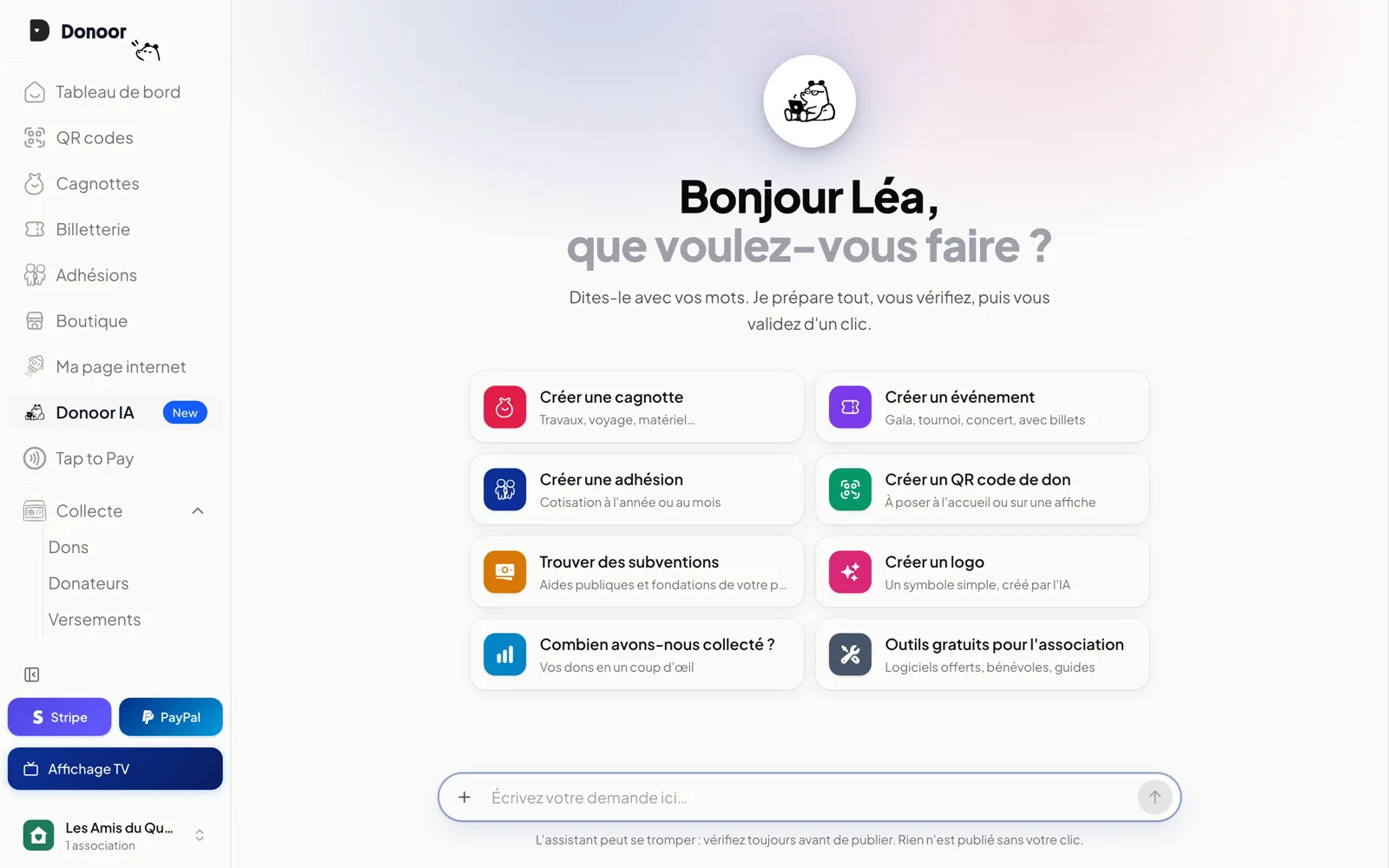
Donoor AI
Mit Donoor AI Zeit für Ihren Verein gewinnen
Die Schulung, mit der Sie Donoor AI übergeben, was Sie Zeit kostet – von der ersten Nachricht bis zum veröffentlichungsreifen Entwurf.
- 11 Module · 20 Min.
- 1 Praxisblatt zum Herunterladen
- 15 Artikel zum Weiterlesen
Einführung
Inhalt des Kurses
Erstellen Sie Spendenaktionen, Mitgliedschaften und Veranstaltungen mit einem Satz, lassen Sie Ihre Texte schreiben, finden Sie Fördermittel und stellen Sie Fragen zu Ihren Zahlen: Donoor AI bereitet vor, Sie lesen gegen und geben frei.
- Eine Spendenaktion, Mitgliedschaft oder Veranstaltung erstellen, indem Sie Ihr Projekt in eigenen Worten beschreiben
- Titel und Texte schreiben lassen, ein Logo erstellen und Fördermittel finden
- Fragen zu Ihren Spenden und Ihrem Konto stellen und jederzeit an das Donoor-Team übergeben
Modul 1
Mit Donoor AI chatten
Wo Sie Donoor AI finden, wie Sie ihr eine Frage stellen und was Sie sie fragen können.
Inhalt des Moduls · 2 Min.
- Die Seite Donoor KI im Menü öffnen
- Eine Frage in eigenen Worten stellen
- Ideen finden mit „Was kann ich fragen?“
- Dasselbe Gespräch in der Chat-Blase auf allen Seiten wiederfinden
Inhalte, die Sie interessieren könnten
Schritt-für-Schritt-Anleitung ansehen (5 Schritte)
- 1
Öffnen Sie Donoor KI
Klicken Sie im Menü links im Dashboard auf Donoor KI. Auf den anderen Seiten öffnet die Blase unten rechts dasselbe Gespräch.
- 2
Schreiben Sie Ihre Frage
Schreiben Sie in Schreiben Sie hier Ihre Anfrage… wie an eine Kollegin oder einen Kollegen: „Wie aktiviere ich Spendenbescheinigungen?“, „Bereite eine Spendenaktion für … vor“. Senden Sie mit dem Pfeil ab.
- 3
Lesen Sie die Antwort
Donoor AI antwortet in wenigen Sekunden, in der Sprache, in der Sie schreiben. Sie kennt Ihren Verein und prüft den Stand Ihres Kontos, bevor sie antwortet; ihre Links öffnen direkt die richtige Seite.
- 4
Keine Idee?
Klicken Sie unter der Leiste auf Was kann ich fragen?: Spendenaktion, Veranstaltung, Mitgliedschaft, QR-Code für Spenden, Fördermittel finden, Logo erstellen, Ihre Zahlen, kostenlose Tools. Ein Klick sendet die Anfrage ab.
- 5
Fügen Sie Fotos hinzu
Mit dem + links neben der Leiste hängen Sie Ihre Fotos an: Sie werden zu den Bildern dessen, was Donoor AI vorbereitet.
Tipp
Donoor AI bereitet vor, Sie entscheiden: Nichts wird ohne Ihren Klick veröffentlicht, und das Geld fasst Donoor AI nie an.
Modul 2
Eine Spendenaktion im Gespräch erstellen
Beschreiben Sie Ihr Projekt in einem Satz, mit einem Foto: Donoor AI bereitet die ganze Spendenaktion als Entwurf vor.
Inhalt des Moduls · 2 Min.
- Eine Spendenaktion anfragen
- Die Fragen von Donoor AI beantworten
- Ein Foto anhängen
- Den Entwurf erstellen und durchlesen
Inhalte, die Sie interessieren könnten
Schritt-für-Schritt-Anleitung ansehen (5 Schritte)
- 1
Fragen Sie eine Spendenaktion an
Klicken Sie auf der Seite Donoor KI auf Spendenaktion erstellen, oder schreiben Sie „Ich möchte eine Spendenaktion für … erstellen“.
- 2
Antworten Sie in eigenen Worten
Donoor AI fragt nur nach dem, was ihr fehlt: Projekt, Zielbetrag, Datum. Ein Satz genügt: „Um unsere Straße gemeinsam mit den Anwohnern zu begrünen, brauchen wir 1.800 € bis zum Frühling.“
- 3
Hängen Sie ein Foto an
Fügen Sie mit dem + ein oder mehrere Fotos hinzu: Das erste wird zum Bild der Spendenaktion, die weiteren zu ihrer Galerie.
- 4
Prüfen Sie die Karte
Eine Karte fasst die Spendenaktion zusammen: Titel, Ziel, Enddatum, Textanfang, Foto. Kein Foto? Bild mit KI erstellen schlägt eines vor.
- 5
Erstellen Sie den Entwurf
Klicken Sie auf Entwurf erstellen: Die Spendenaktion öffnet sich in Ihrem Dashboard, alles ist ausgefüllt. Sie bleibt im Status Entwurf, für die Öffentlichkeit unsichtbar, bis Sie sie online stellen.
Tipp
Die Karte stimmt nicht ganz? Sagen Sie es Donoor AI einfach („Das Ziel sind 2.000 €“): Sie erstellt die Karte neu, bevor Sie irgendetwas anlegen.
Modul 3
Eine Mitgliedschaft mit einem Satz ausgefüllt
Auf der Erstellungsseite füllt „Mit Donoor KI erstellen“ Namen, Preis, Laufzeit und Beschreibung aus.
Inhalt des Moduls · 2 Min.
- „Mit Donoor KI erstellen“ öffnen
- Die Mitgliedschaft in einem Satz beschreiben
- Bei Bedarf eine Frage beantworten
- Jeden Schritt vor dem Erstellen durchlesen
Inhalte, die Sie interessieren könnten
Schritt-für-Schritt-Anleitung ansehen (4 Schritte)
- 1
Öffnen Sie die Erstellung
Klicken Sie unter Mitgliedschaften auf Neue Mitgliedschaft und dann oben rechts auf Mit Donoor KI erstellen.
- 2
Beschreiben Sie die Mitgliedschaft
Ein Satz mit Preis, Laufzeit und Zweck: „Unsere Mitgliedschaft 2027: 20 € pro Person, um den Verein zu unterstützen.“ Klicken Sie auf Mitgliedschaft erstellen.
- 3
Antworten Sie, wenn nachgefragt wird
Es fehlt etwas (zum Beispiel die Laufzeit)? Donoor AI stellt eine oder zwei Fragen: Antworten Sie und klicken Sie auf Weiter, oder wählen Sie Ohne Antworten schreiben.
- 4
Lesen Sie alles durch
Alles ist ausgefüllt: Name, öffentlicher Link, Preis, Laufzeit, Beschreibung. Gehen Sie jeden Schritt mit Weiter durch und ändern Sie, was Sie möchten. Zurück zu meinem Text stellt wieder her, was Sie vorher geschrieben hatten.
Tipp
Dieselbe Schaltfläche gibt es beim Erstellen einer Spendenaktion, einer Veranstaltung, eines Shops, eines QR-Codes, bei Ihrem Zahlungslink und auf Ihrer Webseite.
Modul 4
Eine Veranstaltung im Gespräch erstellen
Datum, Ort und Preis in einem Satz: Donoor AI bereitet die Veranstaltung und den Ticketverkauf vor, Bild inklusive.
Inhalt des Moduls · 2 Min.
- Eine Veranstaltung anfragen
- Datum, Ort und Preis angeben
- Das Titelbild erstellen lassen
- Datum, Ort und Ticket in der erstellten Veranstaltung wiederfinden
Inhalte, die Sie interessieren könnten
Schritt-für-Schritt-Anleitung ansehen (4 Schritte)
- 1
Fragen Sie eine Veranstaltung an
Klicken Sie auf der Seite Donoor KI auf Veranstaltung erstellen.
- 2
Geben Sie die Informationen an
„Die Weihnachtsvorstellung für Kinder, Samstag, 19. Dezember um 15 Uhr, im Saal Paul Bert in Lyon. Eintritt 5 €.“ Kostenlos, freier Preis oder Ticket: Sagen Sie es, wie Sie es sonst auch sagen würden.
- 3
Ein Bild?
Auf der Karte zeichnet Bild mit KI erstellen ein Titelbild (etwa 20 Sekunden). Anderes Bild schlägt ein weiteres vor. Sie können auch Ihr eigenes Foto im Gespräch senden.
- 4
Erstellen Sie den Entwurf
Klicken Sie auf Entwurf erstellen: Die Veranstaltung öffnet sich mit Text, Bild, Datum, Ort und Ticket. Lesen Sie alles durch und stellen Sie sie dann online.
Tipp
Die Uhrzeiten sind die Ihres Vereins: Eine Veranstaltung um 15 Uhr bleibt um 15 Uhr, auf der öffentlichen Seite wie auf den Tickets.
Modul 5
Ihre Texte mit Donoor AI schreiben
Neben den Feldern schlägt Donoor AI einen Titel vor, kürzt ihn, macht ihn herzlicher oder folgt Ihrer Anweisung; bei langen Texten schreibt sie alles.
Inhalt des Moduls · 2 Min.
- Einen Titel vorschlagen
- Kürzer, länger, herzlicher
- Eine Anweisung geben
- Eine ganze Beschreibung schreiben
Inhalte, die Sie interessieren könnten
Schritt-für-Schritt-Anleitung ansehen (4 Schritte)
- 1
Klicken Sie auf die Schaltfläche Donoor KI
Neben einem Titel, einem Namen oder einem Link: Titel vorschlagen (oder Namen vorschlagen, Link vorschlagen). Das Feld ist leer? Sagen Sie in wenigen Worten, worum es geht.
- 2
Donoor AI schreibt ins Feld
Der Vorschlag erscheint direkt im Feld, und das Menü bleibt geöffnet.
- 3
Ändern Sie mit einem Klick
Anderer Vorschlag, Kürzer, Länger oder Herzlicher. Oder schreiben Sie Ihre Anweisung in Anweisung geben…: „Erwähnen Sie auch den 3. Arrondissement“.
- 4
Lange Texte
Über einer Beschreibung klicken Sie auf Mit KI schreiben und dann auf Text schreiben: Donoor AI schreibt ihn anhand des Titels und dessen, was sie über Ihren Verein weiß. Der Text existiert schon? Umformulieren, Kürzer, Länger, Formatieren oder Fehler korrigieren.
Tipp
Der Text bleibt Ihrer: ändern, löschen, neu anfangen. Zwanzig Sekunden lang stellt Abbrechen den vorherigen Text wieder her.
Modul 6
Ein Logo und QR-Codes in Ihren Farben
Kein Logo? Donoor AI zeichnet eines; Ihre QR-Codes für Spenden übernehmen dann Logo und Farben.
Inhalt des Moduls · 2 Min.
- Ein Logo anfragen
- Es mit einem Klick setzen
- Einen QR-Code mit KI gestalten
Inhalte, die Sie interessieren könnten
Schritt-für-Schritt-Anleitung ansehen (4 Schritte)
- 1
Fragen Sie ein Logo an
Klicken Sie auf der Seite Donoor KI auf Logo erstellen. Sie haben eine Idee? Schreiben Sie sie auf: „Hände, die eine Blume pflanzen“.
- 2
Wählen Sie aus
Donoor AI zeichnet ein einfaches Symbol ohne Text, passend zu dem, was Ihr Verein tut. Anderer Vorschlag zeichnet ein weiteres.
- 3
Setzen Sie es
Als Logo verwenden: Es ersetzt Ihr Logo überall (öffentliche Seite, Bescheinigungen, E-Mails, QR-Codes). Auch unter Einstellungen mit Logo mit KI erstellen.
- 4
Ihre QR-Codes in Ihren Farben
Unter QR-Codes klicken Sie auf Neuer QR-Code und dann auf Mit KI gestalten: Der QR-Code übernimmt Logo und Farben des Vereins und bleibt lesbar.
Tipp
Möchten Sie zu Ihrem alten Logo zurück? Klicken Sie unter Einstellungen auf das Logo-Bild, um es zu ändern.
Modul 7
Fördermittel finden
Donoor AI sucht Fördermittel, Hilfen und Projektausschreibungen in Ihrem Land, die zu Ihrem Verein passen.
Inhalt des Moduls · 2 Min.
- Die Suche starten
- Ihr Projekt präzisieren
- Jeden Treffer mit seinem Link lesen
Inhalte, die Sie interessieren könnten
Schritt-für-Schritt-Anleitung ansehen (4 Schritte)
- 1
Fragen Sie an
Klicken Sie auf der Seite Donoor KI auf Fördermittel finden, oder schreiben Sie „Finden Sie Fördermittel, um unser Vereinsheim zu renovieren“.
- 2
Präzisieren Sie, wenn nachgefragt wird
Donoor AI geht von Ihrem Verein aus (Tätigkeit, Gemeinde, Land). Haben Sie ein bestimmtes Projekt, sagen Sie es: Sie sucht dann gezielt dafür.
- 3
Lesen Sie die Treffer
Jeder Treffer kommt mit Geldgeber, Zweck, Betrag und Frist, soweit bekannt, sowie dem Link zur offiziellen Seite. Abgelaufene Hilfen werden aussortiert.
- 4
Prüfen und bewerben
Öffnen Sie den Link jedes Treffers und prüfen Sie die Bedingungen auf der offiziellen Seite, bevor Sie sich bewerben: Sie ist maßgeblich.
Tipp
Fragen Sie auch „Welche kostenlosen Tools gibt es für unseren Verein?“: kostenlose Software, Freiwillige, offizielle Leitfäden.
Modul 8
Ihre Zahlen mit einer Frage
Ihre Spenden, Ihre Spendenaktionen, der Stand Ihres Kontos: Donoor AI liest die Antwort in den Daten Ihres Vereins.
Inhalt des Moduls · 2 Min.
- Wie viel Sie in einem Zeitraum gesammelt haben
- Wie Ihre Spendenaktionen stehen
- Ob Ihr Konto bereit ist
Inhalte, die Sie interessieren könnten
Schritt-für-Schritt-Anleitung ansehen (3 Schritte)
- 1
Ihre Spenden
„Wie viel haben wir diesen Monat gesammelt?“, „und letzten Monat?“, „dieses Jahr?“: die Anzahl der Spenden und der erhaltene Betrag abzüglich Rückerstattungen, mit den letzten Spenden.
- 2
Ihre Spendenaktionen
„Wie stehen unsere Spendenaktionen?“: wie viele online sind, das Ziel und der gesammelte Gesamtbetrag.
- 3
Ihr Konto
„Ist unser Konto bereit, Spenden zu empfangen?“: Stripe, PayPal, Adresse, Spendenbescheinigungen, Tap to Pay. Wenn etwas blockiert, sagt Donoor AI es zuerst und zeigt Ihnen, wo Sie es beheben.
Tipp
Donoor AI sieht dieselben Zahlen wie Sie: Ein Mitglied, das die Beträge nicht sehen darf, erhält sie auch nicht, wenn es danach fragt.
Modul 9
Mit einer Person aus dem Team sprechen
Donoor AI antwortet sofort, und das Donoor-Team ist nur einen Klick entfernt, im selben Gespräch.
Inhalt des Moduls · 2 Min.
- Das Gespräch an das Team übergeben
- Die Antwort im Chat erhalten
- Zu Donoor AI zurückkehren
- Einen Anruf buchen oder per WhatsApp schreiben
Inhalte, die Sie interessieren könnten
Schritt-für-Schritt-Anleitung ansehen (4 Schritte)
- 1
Fragen Sie nach dem Team
Klicken Sie unter der Leiste auf Mit dem Team sprechen (in der Blase: Mit einem Menschen sprechen). Das Gespräch geht an das Donoor-Team, das alles sieht, was bisher gesagt wurde.
- 2
Schreiben Sie Ihre Nachricht
Das Team antwortet Ihnen im selben Gespräch, im Dashboard und in der App, in der Regel innerhalb von 24 Stunden.
- 3
Kehren Sie zu Donoor AI zurück
Wann Sie möchten, gibt Wieder mit dem KI-Assistenten sprechen ihm das Wort zurück.
- 4
Ein Anruf oder WhatsApp
Oben in der Blase: Anruf buchen mit dem Team oder die WhatsApp-Schaltfläche.
Tipp
Rückerstattungen, Überweisungen, Zahlungseinstellungen: Diese Anfragen gehen immer an das Donoor-Team, nie an die KI.
Modul 10
Donoor AI in der App
Dieselbe Donoor AI, dasselbe Gespräch, auf iPhone und Android.
- 1
Öffnen Sie Donoor KI
Tippen Sie in der Donoor-App im Tab Einstellungen auf Donoor KI, direkt unter Ihrem Profil. Es ist dasselbe Gespräch wie am Computer.
- 2
Erstellen Sie vom Smartphone aus
Beim Erstellen einer Spendenaktion, einer Veranstaltung, einer Mitgliedschaft oder eines QR-Codes füllt Mit Donoor KI erstellen alles anhand eines Satzes aus.
- 3
Die Felder
Das kleine Maskottchen neben einem Feld öffnet dasselbe Menü wie am Computer: vorschlagen, kürzer, länger, herzlicher oder Ihre Anweisung.
Inhalt des Moduls · 1 Min.
- Donoor KI in der App öffnen
- Mit Donoor KI vom Smartphone aus erstellen
- Die Donoor-KI-Schaltfläche in den Feldern
Inhalte, die Sie interessieren könnten
Modul 11
Festlegen, wer Donoor AI nutzt
Für jedes Teammitglied: mit Donoor AI chatten, mit KI schreiben, Bilder erstellen.
- 1
Öffnen Sie das Profil des Mitglieds
Klicken Sie unter Einstellungen › Team auf das Mitglied und gehen Sie dann zur Karte Donoor KI.
- 2
Die drei Rechte
Mit Donoor KI chatten (Chat und Seite Donoor KI), Mit KI auf den Seiten schreiben (erstellen, verbessern, Titel…), Bilder mit KI erstellen (Logos, Titelbilder).
- 3
Die Standardrechte
Inhaber und Administratoren: alle drei. Ehrenamtliche: chatten und schreiben. Mitglieder: chatten. Aktivieren oder deaktivieren Sie jedes Recht und klicken Sie dann auf Speichern.
Tipp
Auch ohne das Recht zu chatten kann die Person im Chat dem Donoor-Team schreiben: Das Team antwortet ihr dann.
Inhalt des Moduls · 1 Min.
- Die drei Rechte für Donoor KI
- Die Rechte jeder Rolle
- Ein Recht aktivieren oder deaktivieren
Inhalte, die Sie interessieren könnten
Fragen? Wir antworten
Muss ich mich mit künstlicher Intelligenz auskennen?
Nein. Sie schreiben wie an eine Kollegin oder einen Kollegen, Donoor AI stellt die nötigen Fragen und bereitet den Rest vor. Es muss nichts installiert werden.
Kann Donoor AI an meiner Stelle veröffentlichen oder mit dem Geld arbeiten?
Nein. Sie bereitet Entwürfe vor, die Sie selbst erstellen, durchlesen und online stellen. Rückerstattungen, Überweisungen und Zahlungseinstellungen gehen an das Donoor-Team.
Sind die Antworten immer richtig?
Donoor AI liest Ihre echten Zahlen und den Stand Ihres Kontos, aber eine KI kann sich irren: Lesen Sie vor dem Veröffentlichen immer gegen und prüfen Sie Fördermittel auf der offiziellen Seite, bevor Sie sich bewerben.
Werden meine Daten zum Trainieren der KI verwendet?
Nein. Donoor AI sieht nur die Daten Ihres Vereins; die Gespräche werden nicht zum Trainieren der Modelle von KI-Anbietern verwendet.
Ich sehe die Seite Donoor KI oder manche Funktionen nicht: Woran liegt das?
Was freigeschaltet ist, hängt vom Donoor-KI-Tarif Ihres Vereins (Donoor Basic, Donoor Pro oder Donoor Plus) und von den Rechten ab, die der Verein Ihnen gegeben hat (Einstellungen › Team). Die Chat-Blase ist dagegen immer da: Schreiben Sie uns, wenn Sie unsicher sind.
In welchen Sprachen antwortet Donoor AI?
In der Sprache, in der Sie ihr schreiben: Französisch, Englisch, Deutsch, Spanisch, Italienisch, Niederländisch, Portugiesisch und viele weitere.
Eine Frage? Sprechen wir darüber.
30 Minuten per Video, um Donoor kennenzulernen, Ihre Fragen zu stellen und Ihre Organisation gemeinsam einzurichten.
Kostenlos und unverbindlich