Donoor AI
Faire gagner du temps à votre association avec Donoor AI
La formation pour confier à Donoor AI ce qui vous prend du temps, du premier message jusqu'au brouillon prêt à publier.
- 11 modules · 20 min
- 1 fiche pratique à télécharger
- 15 articles pour aller plus loin
Présentation
Le contenu de la formation
Créez vos cagnottes, adhésions et événements en une phrase, faites écrire vos textes, trouvez des subventions et posez vos questions sur vos chiffres : Donoor AI prépare, vous relisez et vous validez.
- Créer une cagnotte, une adhésion ou un événement en décrivant votre projet avec vos mots
- Faire écrire vos titres et vos textes, créer un logo et trouver des subventions
- Poser vos questions sur vos dons et votre compte, et passer la main à l'équipe Donoor quand vous le voulez
Module 1
Discuter avec Donoor AI
Où trouver Donoor AI, comment lui poser une question et quoi lui demander.
Contenu du module · 2 min
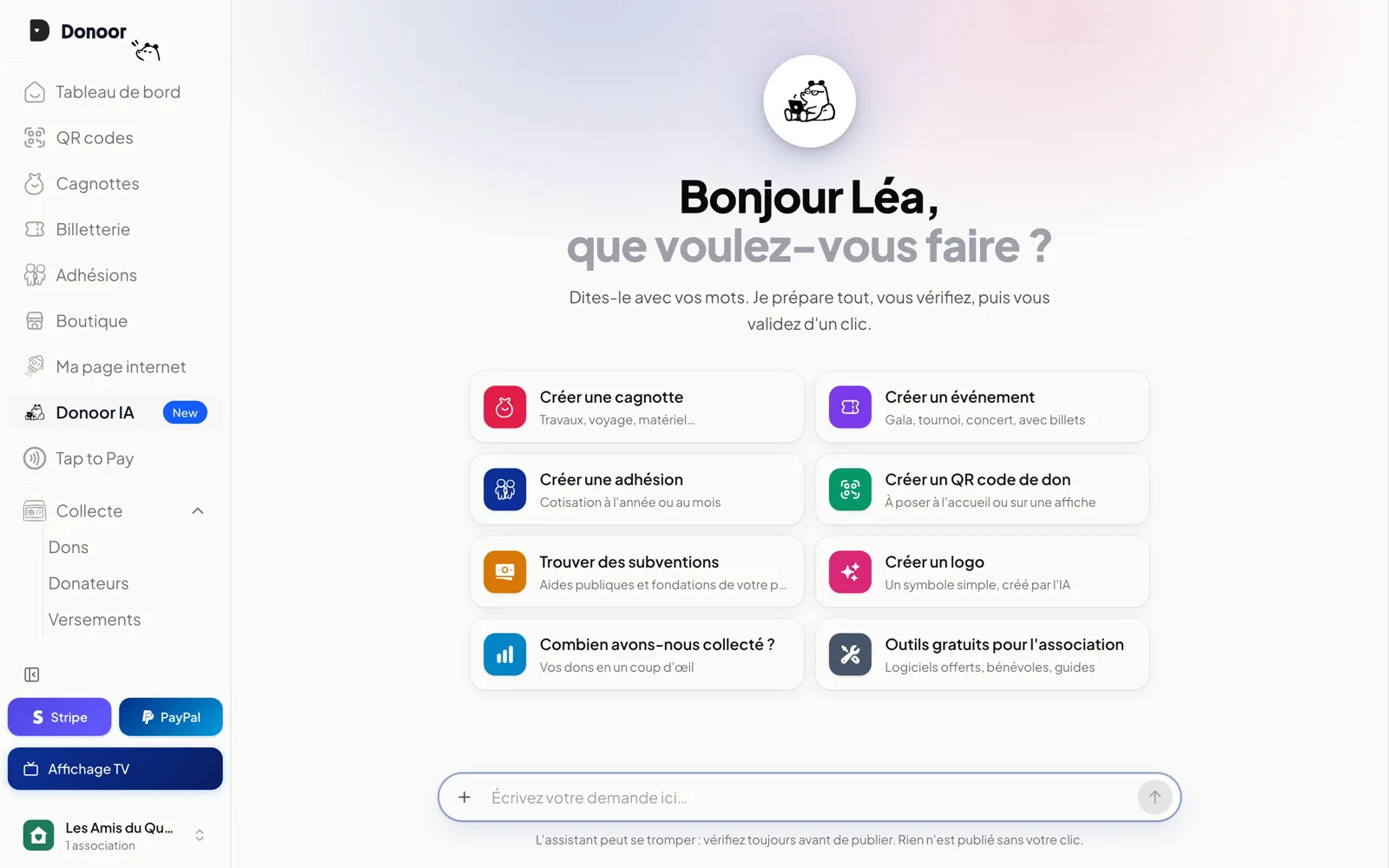
- Ouvrir la page Donoor IA du menu
- Poser une question avec vos mots
- Trouver des idées avec « Que demander ? »
- Retrouver la même conversation dans la bulle, sur toutes les pages
Contenus qui peuvent vous intéresser
Voir le pas à pas (5 étapes)
- 1
Ouvrez Donoor IA
Dans le menu de gauche du tableau de bord, cliquez sur Donoor IA. Sur les autres pages, la bulle en bas à droite ouvre la même conversation.
- 2
Écrivez votre question
Dans Écrivez votre demande ici…, écrivez comme à un collègue : « Comment activer les reçus fiscaux ? », « Prépare une cagnotte pour… ». Envoyez avec la flèche.
- 3
Lisez la réponse
Donoor AI répond en quelques secondes, dans la langue où vous lui écrivez. Elle connaît votre association et regarde l'état de votre compte avant de répondre ; ses liens ouvrent directement la bonne page.
- 4
Pas d'idée ?
Cliquez sur Que demander ? sous la barre : créer une cagnotte, un événement, une adhésion, un QR code de don, trouver des subventions, créer un logo, vos chiffres, des outils gratuits. Un clic envoie la demande.
- 5
Ajoutez des photos
Le + à gauche de la barre joint vos photos : elles deviennent les images de ce que Donoor AI prépare.
Astuce
Donoor AI prépare, vous décidez : rien n'est publié sans votre clic, et elle ne touche jamais à l'argent.
Module 2
Créer une cagnotte en discutant
Décrivez votre projet en une phrase, avec une photo : Donoor AI prépare toute la cagnotte en brouillon.
Contenu du module · 2 min
- Demander une cagnotte
- Répondre aux questions de Donoor AI
- Joindre une photo
- Créer le brouillon et le relire
Contenus qui peuvent vous intéresser
Voir le pas à pas (5 étapes)
- 1
Demandez une cagnotte
Sur la page Donoor IA, cliquez sur Créer une cagnotte, ou écrivez « Je voudrais créer une cagnotte pour… ».
- 2
Répondez avec vos mots
Donoor AI demande seulement ce qui lui manque : le projet, le montant à atteindre, la date. Une phrase suffit : « Pour fleurir notre rue avec les habitants, il nous faut 1 800 € avant le printemps. »
- 3
Joignez une photo
Avec le +, ajoutez une ou plusieurs photos : la première devient l'image de la cagnotte, les suivantes sa galerie.
- 4
Vérifiez la carte
Une carte résume la cagnotte : titre, objectif, date de fin, début du texte, photo. Pas de photo ? Créer une image avec l'IA en propose une.
- 5
Créez le brouillon
Cliquez sur Créer le brouillon : la cagnotte s'ouvre dans votre tableau de bord, tout est rempli. Elle reste en Brouillon, invisible du public, jusqu'à ce que vous la mettiez en ligne.
Astuce
La carte n'a pas tout bon ? Dites-le simplement à Donoor AI (« l'objectif est de 2 000 € ») : elle refait la carte avant que vous ne créiez quoi que ce soit.
Module 3
Une adhésion remplie en une phrase
Sur la page de création, « Créer avec Donoor IA » remplit le nom, le tarif, la durée et la présentation.
Contenu du module · 2 min
- Ouvrir « Créer avec Donoor IA »
- Décrire l'adhésion en une phrase
- Répondre à une question si besoin
- Relire chaque étape avant de créer
Contenus qui peuvent vous intéresser
Voir le pas à pas (4 étapes)
- 1
Ouvrez la création
Dans Adhésions, cliquez sur Nouvelle adhésion, puis en haut à droite sur Créer avec Donoor IA.
- 2
Décrivez l'adhésion
Une phrase avec le prix, la durée et à quoi elle sert : « Notre adhésion 2027 : 20 € par personne pour soutenir l'association. » Cliquez sur Créer l'adhésion.
- 3
Répondez si elle demande
Il manque quelque chose (la durée, par exemple) ? Donoor AI pose une ou deux questions : répondez puis Continuer, ou Écrire sans répondre.
- 4
Relisez
Tout est rempli : nom, lien public, tarif, durée, présentation. Passez chaque étape avec Continuer et modifiez ce que vous voulez. Revenir à mon texte remet ce que vous aviez écrit avant.
Astuce
Le même bouton existe sur la création d'une cagnotte, d'un événement, d'une boutique, d'un QR code, sur votre lien de paiement et sur votre page internet.
Module 4
Créer un événement en discutant
La date, le lieu et le prix en une phrase : Donoor AI prépare l'événement et sa billetterie, image comprise.
Contenu du module · 2 min
- Demander un événement
- Donner la date, le lieu et le prix
- Faire créer l'image de couverture
- Retrouver la date, le lieu et le billet dans l'événement créé
Contenus qui peuvent vous intéresser
Voir le pas à pas (4 étapes)
- 1
Demandez un événement
Sur la page Donoor IA, cliquez sur Créer un événement.
- 2
Donnez les informations
« Le spectacle de Noël des enfants, samedi 19 décembre à 15 h, salle Paul Bert à Lyon. Entrée 5 €. » Gratuit, prix libre ou billet : dites-le comme vous le diriez.
- 3
Une image ?
Sur la carte, Créer une image avec l'IA dessine une image de couverture (environ 20 secondes). Autre image en propose une autre. Vous pouvez aussi envoyer votre propre photo dans la conversation.
- 4
Créez le brouillon
Cliquez sur Créer le brouillon : l'événement s'ouvre, avec son texte, son image, sa date, son lieu et son billet. Relisez, puis mettez-le en ligne.
Astuce
Les heures sont celles de votre association : un événement à 15 h reste à 15 h, sur la page publique comme sur les billets.
Module 5
Écrire vos textes avec Donoor AI
À côté des champs, Donoor AI propose un titre, le raccourcit, le réchauffe ou suit votre consigne ; pour les longs textes, elle écrit tout.
Contenu du module · 2 min
- Proposer un titre
- Plus court, plus long, plus chaleureux
- Donner une consigne
- Écrire une description entière
Contenus qui peuvent vous intéresser
Voir le pas à pas (4 étapes)
- 1
Cliquez sur le bouton Donoor IA
À côté d'un titre, d'un nom ou d'un lien : Proposer un titre (ou Proposer un nom, Proposer un lien). Le champ est vide ? Dites en quelques mots de quoi il s'agit.
- 2
Donoor AI écrit dans le champ
La proposition s'écrit directement dans le champ, et le menu reste ouvert.
- 3
Changez d'un clic
Autre proposition, Plus court, Plus long ou Plus chaleureux. Ou écrivez votre consigne dans Donner une instruction… : « parle aussi du 3e arrondissement ».
- 4
Les longs textes
Au-dessus d'une description, Écrire avec l'IA puis Écrire le texte : Donoor AI l'écrit à partir du titre et de ce qu'elle sait de votre association. Le texte existe déjà ? Reformuler, Plus court, Plus long, Mettre en forme ou Corriger les fautes.
Astuce
Le texte reste le vôtre : modifiez, effacez, recommencez. Pendant 20 secondes, Annuler remet le texte d'avant.
Module 6
Un logo et des QR codes à vos couleurs
Pas de logo ? Donoor AI en dessine un ; vos QR codes de don prennent ensuite son logo et ses couleurs.
Contenu du module · 2 min
- Demander un logo
- Le poser d'un clic
- Habiller un QR code avec l'IA
Contenus qui peuvent vous intéresser
Voir le pas à pas (4 étapes)
- 1
Demandez un logo
Sur la page Donoor IA, cliquez sur Créer un logo. Vous avez une idée ? Écrivez-la : « des mains qui plantent une fleur ».
- 2
Choisissez
Donoor AI dessine un symbole simple, sans texte, d'après ce que fait votre association. Autre proposition en dessine un autre.
- 3
Posez-le
Utiliser comme logo : il remplace votre logo partout (page publique, reçus, e-mails, QR codes). Aussi dans Paramètres, avec Créer un logo avec l'IA.
- 4
Vos QR codes à vos couleurs
Dans QR codes, Nouveau QR code puis Personnaliser avec l'IA : le QR code prend le logo et les couleurs de l'association, et reste lisible.
Astuce
Envie de revenir à votre ancien logo ? Dans Paramètres, cliquez sur l'image du logo pour la changer.
Module 7
Trouver des subventions
Donoor AI cherche les subventions, aides et appels à projets de votre pays qui correspondent à votre association.
Contenu du module · 2 min
- Lancer la recherche
- Préciser votre projet
- Lire chaque piste avec son lien
Contenus qui peuvent vous intéresser
Voir le pas à pas (4 étapes)
- 1
Demandez
Sur la page Donoor IA, cliquez sur Trouver des subventions, ou écrivez « Trouve-nous des subventions pour rénover notre local ».
- 2
Précisez si elle demande
Donoor AI part de votre association (activité, commune, pays). Pour un projet précis, dites-le : elle cherche pour lui.
- 3
Lisez les pistes
Chaque piste arrive avec qui la finance, à quoi elle sert, son montant et sa date limite quand ils sont connus, et le lien vers la page officielle. Les aides expirées sont écartées.
- 4
Vérifiez et candidatez
Ouvrez le lien de chaque piste et vérifiez les conditions sur le site officiel avant de candidater : c'est lui qui fait foi.
Astuce
Demandez aussi « Quels outils gratuits existent pour notre association ? » : logiciels offerts, bénévoles, guides officiels.
Module 8
Vos chiffres, en une question
Vos dons, vos cagnottes, l'état de votre compte : Donoor AI lit la réponse dans les données de votre association.
Contenu du module · 2 min
- Combien avez-vous collecté sur une période
- Où en sont vos cagnottes
- Votre compte est-il prêt
Contenus qui peuvent vous intéresser
Voir le pas à pas (3 étapes)
- 1
Vos dons
« Combien avons-nous collecté ce mois-ci ? », « et le mois dernier ? », « cette année ? » : le nombre de dons et le montant reçu, remboursements déduits, avec les derniers dons.
- 2
Vos cagnottes
« Où en sont nos cagnottes ? » : combien sont en ligne, l'objectif et le total collecté.
- 3
Votre compte
« Notre compte est-il prêt à recevoir des dons ? » : Stripe, PayPal, adresse, reçus fiscaux, Tap to Pay. Si quelque chose bloque, elle le dit d'abord et vous dit où le régler.
Astuce
Donoor AI voit les mêmes chiffres que vous : un membre qui n'a pas le droit de voir les montants ne les obtient pas non plus en les demandant.
Module 9
Parler à une personne de l'équipe
Donoor AI répond tout de suite, et l'équipe Donoor reste à un clic, dans la même conversation.
Contenu du module · 2 min
- Passer la conversation à l'équipe
- Recevoir sa réponse dans le chat
- Revenir à Donoor AI
- Réserver un appel ou écrire sur WhatsApp
Contenus qui peuvent vous intéresser
Voir le pas à pas (4 étapes)
- 1
Demandez l'équipe
Sous la barre, cliquez sur Parler à l'équipe (dans la bulle : Parler à un humain). La conversation passe à l'équipe Donoor, qui voit tout ce qui a été dit.
- 2
Écrivez votre message
L'équipe vous répond dans la même conversation, sur le tableau de bord et dans l'appli, en général sous 24 h.
- 3
Revenez à Donoor AI
Quand vous voulez, Reparler à l'assistant IA lui rend la parole.
- 4
Un appel ou WhatsApp
En haut de la bulle : Réserver un appel avec l'équipe, ou le bouton WhatsApp.
Astuce
Remboursement, virement, réglages de paiement : ces demandes vont toujours à l'équipe Donoor, jamais à l'IA.
Module 10
Donoor AI dans l'appli
La même Donoor AI, la même conversation, sur iPhone et Android.
- 1
Ouvrez Donoor IA
Dans l'appli Donoor, onglet Réglages, touchez Donoor IA, juste après votre profil. C'est la même conversation que sur ordinateur.
- 2
Créez depuis le téléphone
Sur la création d'une cagnotte, d'un événement, d'une adhésion ou d'un QR code, Créer avec Donoor IA remplit tout à partir d'une phrase.
- 3
Les champs
La petite mascotte à côté d'un champ ouvre le même menu que sur ordinateur : proposer, plus court, plus long, plus chaleureux, ou votre consigne.
Contenu du module · 1 min
- Ouvrir Donoor IA dans l'appli
- Créer avec Donoor IA depuis le téléphone
- Le bouton Donoor IA des champs
Contenus qui peuvent vous intéresser
Module 11
Choisir qui utilise Donoor AI
Pour chaque membre de l'équipe : discuter avec Donoor AI, écrire avec l'IA, créer des images.
- 1
Ouvrez la fiche du membre
Dans Paramètres › Équipe, cliquez sur le membre, puis allez à la carte Donoor IA.
- 2
Les trois droits
Discuter avec Donoor IA (chat et page Donoor IA), Écrire avec l'IA sur les pages (créer, améliorer, titres…), Créer des images avec l'IA (logos, couvertures).
- 3
Les droits de départ
Propriétaire et administrateurs : les trois. Bénévoles : discuter et écrire. Membres : discuter. Activez ou coupez chaque droit, puis Enregistrer.
Astuce
Sans le droit de discuter, la personne écrit quand même à l'équipe Donoor dans le chat : c'est l'équipe qui lui répond.
Contenu du module · 1 min
- Les trois droits Donoor IA
- Les droits de chaque rôle
- Ouvrir ou fermer un droit
Contenus qui peuvent vous intéresser
Des questions ? On vous répond
Faut-il s'y connaître en intelligence artificielle ?
Non. Vous écrivez comme à un collègue, Donoor AI pose les questions utiles et prépare le reste. Il n'y a rien à installer.
Donoor AI peut-elle publier ou toucher à l'argent à ma place ?
Non. Elle prépare des brouillons que vous créez, relisez et mettez en ligne vous-même. Remboursements, virements et réglages de paiement vont à l'équipe Donoor.
Les réponses sont-elles toujours justes ?
Donoor AI lit vos vrais chiffres et l'état de votre compte, mais une IA peut se tromper : relisez toujours avant de publier, et vérifiez une subvention sur son site officiel avant de candidater.
Mes données servent-elles à entraîner l'IA ?
Non. Donoor AI ne voit que les données de votre association ; les conversations ne servent pas à entraîner les modèles des fournisseurs d'IA.
Je ne vois pas la page Donoor IA ou certaines fonctions : pourquoi ?
Ce qui est ouvert dépend de la formule Donoor IA de votre association (Donoor Basic, Donoor Pro ou Donoor Plus) et des droits que l'association vous a donnés (Paramètres › Équipe). La bulle du chat, elle, est toujours là : écrivez-nous si vous avez un doute.
Dans quelles langues répond Donoor AI ?
Dans celle où vous lui écrivez : français, anglais, allemand, espagnol, italien, néerlandais, portugais et bien d'autres.
Une question ? Parlons-en.
30 minutes en visio pour découvrir Donoor, poser vos questions et configurer votre association ensemble.
Gratuit, sans engagement